Na, alle dran gedacht?
Die letzte Nacht war eine Stunde länger, die Uhren wurden zurückgestellt! OK, in den meisten Fällen regeln die Geräte dies ja mittlerweile selber, manchmal aber eben auch nicht 
Na, alle dran gedacht?
Die letzte Nacht war eine Stunde länger, die Uhren wurden zurückgestellt! OK, in den meisten Fällen regeln die Geräte dies ja mittlerweile selber, manchmal aber eben auch nicht
 OK, so ganz alleine bin ich mit dem Sonderzeichenproblem auf der Bluetooth-Tastatur unter Android wohl nicht, jedenfalls den Anfragen nach, die hier per Mail eingetrudelt sind. Links erst einmal die Modellbezeichnung des Keyboards, in meinem Falle eine „CSL irgendwas“, schaut am besten selber auf das Schild
Bezogen habe ich sie über Amazon, denke aber, dass es diesen Typ unter weiteren Bezeichnungen auch bei anderen Anbietern gibt. In meinem Fall werkelt sie am Xperia™ Z Tablet unter Android 4.2.2 in Eintracht mit der App ‚Swift Keyboard Tablet‘.

Hier mal kurz ein Foto der Tastenseite zum Vergleich.
Vorweg sei gesagt, alle (Sonder) Funktionen habe ich auch noch nicht heraus, das ‚@‘ Zeichen bekomme ich aber mit der Tastenkombination ‚Q + Shift + Alt/Gr/Option‘, also die ‚Alt/Gr‘ Taste, links neben den Cursor-Tasten! Wie man an das ‚@‘ auf der ‚L‘ Taste kommt, ist noch im Reich des unbekannten Das ‚€‘ Zeichen bekommt man, wie gewohnt, mit ‚E + Alt/Gr/Option‘,
Weitere bisher bekannte Funktionen (ohne weitere gedrückte Tasten):
Die mit ‚?‘ gekennzeichneten Tasten haben bisher bei mir keine Wirkung gezeigt, habe aber auch noch lange nicht alles getestet. Bei neuen Erkenntnissen, werde ich die Liste aktualisieren. Ansonsten funktioniert die Geschichte erstaunlich gut, sollte die Tastatur außerhalb der Reichweite liegen, schaltet das Tablet automatisch wieder auf das Screenkeyboard um, ebenso wenn das BT-Keyboard anscheinend im Sleepmodus (?) ist, dann will es erst mit einem Tastendruck aufgeweckt werden.
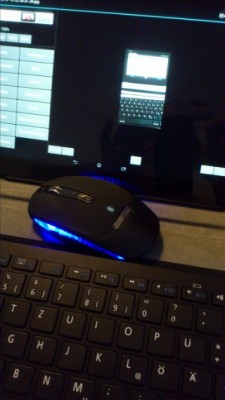 So richtig warm geworden bin ich mit der Handhabung von Smartphone und/oder Tablet bei komplexeren Aufgaben ja noch nicht. Gerade beim Bloggen und der dazu manchmal etwas aufwändigeren Fummelei der Medienbearbeitung, fehlt es (mir) manchmal an Präzision bei der Eingabe. Am PC bzw. Notebook ist es keine große Sache, mal eben ein Bild zu bearbeiten oder Text per ´Copy & Paste´ umzubiegen. Auf den Androiden habe ich mich bisher damit eher schwer getan. Eher zufällig habe ich beim Surfen gesehen, dass Bluetooth-Eingabegeräte mittlerweile für recht kleines Geld zu bekommen sind, also wurde zugeschlagen Bluetooth Maus in der Bucht für 12€ und Bluetooth Tastatur bei Amazon für 15€, bei incl. Versand, das habe ich vor einiger Zeit schon alleine für eine halbwegs vernünftige Standardmaus bezahlt. Das Xperia™ Tablet hat beides nach kurzer Zeit erkannt und gepaart, innerhalb von 5 Minuten war die Installation erledigt. Jetzt bleibt zugegebenermaßen noch ein bischen Friemelei mit den Einstellungen. Irgendwie komme ich noch nicht an das „at“ Zeichen, alle anderen Sonderzeichen scheinen zu funktionieren. Mal sehen…
  Immerhin ist dies hier der erste Blogbeitrag mit mehr als 2-3 Zeilen, der incl. der Bilder auf dem Tablet erstellt ist, ohne das irgendwelche Vorbereitungen dann doch wieder auf dem Laptop vorgenommen habe. Ausser der Einstellung „Keyboard German“ habe ich noch nichts groß verändert, bei weiterem Feintuning werde ich weiter berichten Bisher jedenfalls gut investierte 27€, denke ich zumindest. Ich schenke es mir vorerst hier die genauen Modelle anzugeben, irgendwie dürften Tastatur und Maus dem aktuellen China Standard zu entsprechen, ich habe auch beim Kauf eher weniger auf die Daten als auf den Preis geachtet Bei Interesse reiche ich die Bezugsdaten allerdings gerne nach.
Mal einige erklärende Worte zum Thema „Nicht Hersteller ROM’s“ für Android Geräte:
Custom-ROM und Root: Die wichtigsten Begriffe erklärt – AndroidPIT.
Wer sich nicht ständig mit dieser Thematik beschäftigt, kann sich vielleicht etwas besser durch diese Begriffe kämpfen 
Ich besitze zwar selber kein Gerät auf dem das Betriebssystem läuft, bin aber gelegentlich danach gefragt worden:
So macht man auf einem Windows RT Tablet Screenshots – T-Jark.
Da ich mich nicht mit fremden Federn schmücken will, schreibe ich die Tastenkombination jetzt hier NICHT mit rein 
 Mit neuen Geräten kommen oft auch neue Funktionen. So bietet der Speedport W921V parallel das WLAN im 2.4 und 5 GHz Bereich an. Natürlich will ich das beste aus meinen Netzwerk herausholen, immerhin hängen wir mit 5 Personen im selbigen. Ich hinterlege einfach mal eine kleine Liste zu Artikeln mit diesem Thema, sicherlich nicht vollständig und perfekt, so kann man sich aber wenigstens grob orientieren:
Vergleich zwischen 2,4 GHz und 5 GHz WLAN – wlan-skynet.de.
Computerwoche – WLAN-Installation leicht gemacht
Schnelles WLAN über 5 GHz-Frequenzband – PC Welt
Ich habe mich dazu entschlossen, beide Techniken gleichzeitig zu nutzen. Die Geräte, die mit 5 GHz umgehen können bekommen auch dieses WLAN zugewiesen, alle anderen eben den 2,4 GHz Zugang. Da ich auch NAS Laufwerke und Netzwerkdrucker nutze, kam es bisher immer mal zu Engpässen, wenn die komplette Family irgendwas im (W)LAN am werkeln war. Dieser Nachteil ist bisher so gut wie beseitigt, ich habe mit meinem Lenovo 3000n200 und dem Tablett eigentlich mein eigenes ‚Reich‘ Nebenbei ist die Performance der per LAN und USB am W921V angeschlossenen Geräte wesentlich besser als am W920V, das macht auch einiges aus. Natürlich ist der Flaschenhals der eigentliche DSL Zugang, aber das liegt ja nun mal nicht in meiner Hand
Auf IPv6 verzichte ich übrigens derzeit im Heimnetz, das stiftet doch noch eher Verwirrungen als Nutzen, evtl. bin ich auch noch zu doof alles richtig einzurichten… Mir hat bisher einfach die Zeit gefehlt, das komplette Feintuning der neuen Möglichkeiten vorzunehmen Was ich allerdings nicht empfehlen kann, ist den beiden Funknetzen die gleiche SSID zu geben, dies hat bisher des öfteren zur Verweigerung der Kontaktaufnahme mit dem Router geführt, meist bei den Geräten, die nur das 2,4 GHz WLAN nutzen können.
 Mal wieder ein Tipp für alle, die ein kostenloses Backup-Programm suchen :
Eine genauere Beschreibung findet sich im oben verlinkten Artikel. Ich hab’s mir gerade installiert, vor allem das Sichern über Netzwerk ist mir wichtig. Bei vielen anderen (kostenlosen) Programmen gab es immer wieder Probleme, bereits geöffnete Files zu sichern, dies scheint hier wirklich nicht der Fall zu sein.
Interessantes Bauteil:
LTC4120: Drahtloser 400-mA-Energieempfänger – ELEKTOR.de | Elektronik
Habe mich mit dieser Thematik auch noch nicht umfassend beschäftigt, aber gerade im Hinblick auf die Akkuladung z.B. beim Car-System der Modellbahn vielleicht eine guter Ansatz.
Hier noch der Link direkt zum Bauteil bei „linear.com“.
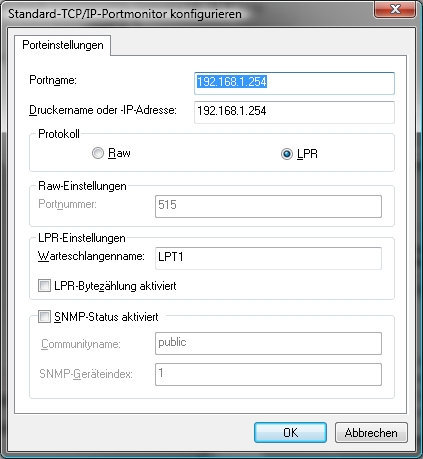
Bisher hatte ich mit meinem am Speedport W920V angeschlossenen Samsung ML -1610 Drucker nie Probleme. Durch den Wechsel auf den W921V Router hat natürlich auch der Drucker einen neuen USB-Port zugewiesen bekommen, danach war mit dem Drucken im (W)LAN erstmal Essig 
Lösung des Problemchens: Die Anschlusseinstellungen des Druckers von ‚RAW‘ auf ‚LPR‘ umstellen, den Warteschlangennamen auf ‚LPT1‘ ändern, siehe auch Bild. Danach hat’s bei mir wieder funktioniert.
 Tja, mit dem Umzug kam natürlich auch ein neuer Telefonanschluss. Diesmal splitterlos, das olle ISDN brauchte ich ohnehin nicht mehr. Eher zufällig bin ich dann gerade noch knapp vor Schaltung der Leitung dahinter gekommen, dass mein alter Speedport W920V damit wohl nicht umgehen kann Also noch eben eine Schnellbestellung bei der Telekom, ich will endlich wieder gescheites Netzwerk nach draußen haben, 5 Monate mit Stick und Mobilfunknetz reichen…
Diesmal ist es der Speedport W921V, natürlich muss ich mich noch reinarbeiten Ich denke aber, der eine oder andere Blogartikel wird zu dem Gerät noch folgen Nebenbei hat die Telekom alles reibungslos hinbekommen, Anschluss wie geplant geschaltet, Router trotz (sehr) später Bestellung pünktlich da! Nicht mein altes VDSL 50, aber immerhin 25.
Anzeige:
Elektronik? Bei Reichelt
Aktive Bauelemente
Relais
Messtechnik