Google sagt mir: „Google Drive für den Desktop ist bald da“

google-meldungNerv mich nicht!

Seit einigen Tagen begrüßen mich meine Computer bei jedem Neustart mit der dort rechts zu erkennenden Meldung „Google Drive für den Desktop ist bald da“.

Ja, Weihnachten kommt auch, aber da muss ich nicht jeden Morgen eine Meldung zu erhalten. Es reicht völlig, wenn ich gelegentlich erinnert werde, so irgendwann im Grundschulalter ist das geschehen, hält noch heute an, ich bin nämlich nicht völlig verblödet.

Nicht, dass das nun ein unlösbares Problem ist, aber es nervt. Noch völlig davon abgesehen, dass Google anscheinend das Wort „Schließen“ nicht wirklich richtig darstellen will (dass sie es können, bezweifle ich nicht), ist irgendwie lediglich sicher, dass meine Version von „Google Backup & Sync“ dies auslöst.

Ein Klick auf „Weitere Informationen“ bringt den Text aus diesem Link hier auf den Schirm, der mich aber an dieser Stelle schlicht nicht weiterbringt! Welche von all den Informationen betrifft mich? Muss ich etwas installieren? Muss ich ein Produkt deinstallieren? Geht das von alleine? Wo bekomme ich Ersatz her? Wann beginnt etwas, wann endet es?

Wenn da etwas Neues kommt, dann erwarte ich einen Link zum Download der Dateien oder einen Button zum Update.

Dass man aber weiterhin als Privatperson „Google Backup & Sync“ downloaden muss, um das neue „Google Drive“ zu erhalten, das wird nicht erwähnt. Ich vermute es jedenfalls, weil es keinen anderen Downloadlink gibt und ich mir das jetzt einfach nicht zumute. Überhaupt wird dem privaten Benutzer, der die Google-Cloud nutzt, nicht wirklich kurz und verständlich mitgeteilt, warum man plötzlich sein nicht vorhandenes Unternehmen an Teams knüpfen kann und wer „Drive“ nun wirklich nutzen kann.

Sorry, Google, aber ich hänge nicht 24 Stunden am Tag in Euren Produktinfos herum, um zu sehen, was Ihr wieder ändert. Eine Langzeitbeziehung zu Euch lehne ich derweil ohnehin ab. Google+, Sketchup und noch reichlich andere Produkte haben mir persönlich gezeigt, dass Ihr weder planbar, noch zuverlässig seid. Zumindest dann nicht, wenn man MIT seiner IT-Umgebung arbeiten möchte und nicht DAFÜR!

Ich nutze Eure Produkte eigentlich gerne, schaue aber immer schon zu Beginn, welche Alternativen es gibt, die mich nach einiger Zeit NICHT mit diversen Vorhaben alleine lassen, für die es dann keine Werkzeuge mehr gibt. Völlig unabhängig davon, kommt Ihr in den Beschreibungen einfach nicht auf den Punkt. Es gibt zu jedem Produkt unzählig viel Text, mit unglaublich wenig nutzbarer Information. Es liegt an den Übersetzungen? Kann vielleicht sein, aber wer mit deutschsprachigen Usern Geld verdient, der muss auch deutschsprachig liefern oder Informationen von Menschen erstellen lassen, die nicht jeden Tag metertief in der Firmenphilosophie stecken.

Ne, Google, auch wenn es nur eine Meldung ist, das empfinde ich wieder mal als Luftnummer, einfach die eine zu viel.

Aber wisst Ihr was?

Ich denke, ich komme in Zukunft auch ganz gut ohne Eure Cloud auf dem PC aus. Dann habe ich ein Produkt weniger, mit dem ich besser nicht allzu lange plane!

Aber keine Sorge, die Würgetaktik der Dropbox hat vor einiger Zeit schon bei mir den gleichen Effekt bewirkt (um mal bei den Clouds zu bleiben, die Namen von Produkten und Herstellern fallen mir gerade gar nicht mehr ein).

Nebenbei gibt es außer mir bestimmt noch andere Menschen, die einfach eine simple Cloud benötigen, die datensicher (…) ein Laufwerk anbietet, mit dem ich meine Dateien extern gelagert weltweit synchronisieren kann.

Überhaupt würde ich mir wünschen, dass eine gut funktionierende Software einfach gepflegt und nicht bis zur Unbedienbarkeit aufgebläht wird, nur, um einem im Moment etwas merkwürdigen Zeitgeist zu entsprechen. Einem Zeitgeist, der in der Realität jeden Tag beweist, dass er nicht funktioniert und nur von denen gepflegt wird, die außer ihren Vorstellungen von den Wünschen anderer, keine Ahnung haben was sinnvoll ist.

Ok, das sieht vielleicht nicht jeder so, aber ich, und das reicht mir völlig ;-)

*Dieser Benutzer klickt nun auf „Deinstallieren* … :mrgreen:


Merker: UltraVNC per Shortcut

Eigenschaften einer UltraVNC-Desktopverknüpfung mit IP-Adresse und Passwort als Startparameter.(M)ein Merker zu UltraVNC und Desktopverknüpfungen

Aktuell nutze ich unter Windows das Programm UltraVNC, um von einem Rechner aus auf andere Rechner im Netzwerk zuzugreifen. Genauer gesagt läuft auf den Zielrechnern der UltraVNC-Server, während ich am Arbeitsrechner nur den Viewer starte.

Nun könnte man jedes Mal brav den Viewer öffnen, die Verbindung suchen oder eintippen, das Passwort eingeben und sich dann endlich verbinden. Kann man machen. Muss man aber nicht, wenn man es sich auch ein bisschen bequemer hinlegen kann.

Dieser Beitrag ist deshalb kein großer Ratgeber mit Trommelwirbel, sondern in erster Linie ein Merker für mich selbst. Weil ich im Netz damals einige Tipps zu den Startoptionen gefunden habe, die bei mir schlicht nicht funktioniert haben, steht es nun eben hier. Dann finde ich es wenigstens wieder. :mrgreen:

Um was es geht

Problem:
UltraVNC soll nicht jedes Mal umständlich über Viewer, Verbindungsauswahl und Passworteingabe gestartet werden.

Lösung:
Für jeden Zielrechner wird eine eigene Desktopverknüpfung zum UltraVNC Viewer angelegt, in der IP-Adresse, Port und Passwort direkt als Parameter stehen.

Getestet mit:
UltraVNC Viewer unter Windows und mehreren Rechnern im eigenen Netzwerk.

Wichtig:
Das Passwort steht dabei sichtbar in der Verknüpfung. Das ist bequem, aber nur sinnvoll, wenn niemand Fremdes Zugriff auf den Rechner oder die Verknüpfung hat.

Die Verknüpfung vorbereiten

Zuerst wird eine Verknüpfung zum UltraVNC Viewer benötigt. Entweder legt man eine neue Verknüpfung an oder kopiert eine bereits vorhandene.

Dann werden die Eigenschaften dieser Verknüpfung geöffnet. Interessant ist dort das Feld „Ziel“, denn genau dort werden die zusätzlichen Startparameter eingetragen.

Ein Beispiel kann so aussehen:

"C:\Program Files\uvnc bvba\UltraVNC\vncviewer.exe" -connect 192.168.0.100 -password XXX

Der Pfad zum Viewer, die IP-Adresse und das Passwort müssen natürlich zur eigenen Installation und zum eigenen Netzwerk passen. Das XXX steht hier nur als Platzhalter für das jeweilige Passwort.

Port direkt mit angeben

Wenn der UltraVNC-Server nicht auf dem Standardport läuft, kann der Port direkt hinter der IP-Adresse angegeben werden. Die Trennung erfolgt mit einem Doppelpunkt.

Beispiel:

"C:\Program Files\uvnc bvba\UltraVNC\vncviewer.exe" -connect 192.168.0.100:14159 -password XXX

In entsprechend eingerichteten Netzwerken sollte statt der IP-Adresse auch der Gerätename funktionieren. Bei mir ist die IP-Adresse meist der direktere Weg, weil ich dann genau weiß, wohin die Reise geht.

Mehrere Rechner, mehrere Verknüpfungen

Praktisch wird das Ganze vor allem dann, wenn mehrere Zielrechner vorhanden sind. Für jeden Rechner kann eine eigene Verknüpfung angelegt werden, zum Beispiel mit Namen wie:

  • UltraVNC Werkstatt-PC
  • UltraVNC Wohnzimmer-PC
  • UltraVNC Mini-Server

So genügt später ein Doppelklick auf die passende Verknüpfung und der Viewer startet direkt mit der gewünschten Verbindung. Genau darum ging es mir.

Aber bitte an das Passwort denken

Der bequeme Weg hat natürlich einen Haken: Das Passwort steht in der Verknüpfung. Wer Zugriff auf diese Verknüpfung hat, kann es dort auch sehen.

Für meinen eigenen Rechner im eigenen Netzwerk ist das für mich in Ordnung. Auf fremden Rechnern, gemeinsam genutzten Arbeitsplätzen oder überall dort, wo andere Menschen Zugriff auf den Desktop oder die Dateien haben, würde ich mir das sehr genau überlegen.

Funktioniert, jedenfalls hier

Bei mir erfüllt diese kleine Verknüpfung genau ihren Zweck. Kein langes Suchen, kein erneutes Eintippen, kein Rätselraten, welche Option nun wirklich funktioniert.

Es ist nicht mehr als ein persönlicher Merker, aber genau solche kleinen Merker sind manchmal Gold wert. Vor allem dann, wenn man ein Jahr später wieder vor derselben Frage sitzt und sich denkt: „Da war doch was …“ :mrgreen:


Finde Dich zurecht, Du bist in dieser Kategorie:
Home » Desktop
Besucht mich doch in der Welt der sozialen Medien!

facebook instagram pinterest X / Twitter

Geknippse

Wenn man auf der einen Seite zuschaut, wie eine Lok beim Einmessen pendelt, während an anderer Stelle der Sekundenkleber (…) noch immer nicht trocken ist, kommt gelegentlich persönlicher Leerlauf zustande, Zwangspause sozusagen.


Da gerade auch die Kamera sinnlos auf dem Tisch auf ihren Gebrauch wartet, bietet sich eine schöne Zeitlücke für einige Fotospielereien mit herumliegendem Zeug :mrgreen:

Ich nutze solche Fotos immer gern als Wallpaper oder zur Dekoration von Blogbeiträgen, also kann ich sie auch gleich hier in einen Artikel stecken. Wie die Zugriffsstatistiken zeigen, sind Bilder ja immer gern gesehen. Wer also privat etwas damit anfangen kann – Viel Spaß! Sollte jemand damit reich werden (wollen), muss ich was abbekommen, zumindest will ich’s wissen ;-)


Related posts:

Alle Aufgaben / Einstellungen / God-Mode

alleordnerNicht wenige Benutzer ärgern sich, wenn sie sich durch etliche Menüs und Mausklicks wühlen müssen, um an eine bestimmte Einstellung zu gelangen. Noch blöder ist es, wenn man eine Konfigurationsmöglichkeit gar nicht kennt, weil man sie noch nie gesehen hat.

Schon seit einigen Windowsversionen gibt es allerdings den ‚GodMode‘, einen zentralen Ordner, in dem so ziemlich alle Einstellungen zu erreichen sind. Ab Werk ist dieser allerdings nicht verfügbar, man muss nachhelfen ;-) Da ich mir die Zeichenfolge auch nicht merken kann ein guter Grund, das Ganze hier zu verewigen!

Einfach einen neuen Ordner auf dem Desktop erstellen, diesen umbenennen und ihm folgenden Namen geben:

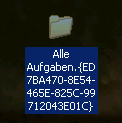
Alle Aufgaben.{ED7BA470-8E54-465E-825C-99712043E01C}

Anschließen sollte sich im seinem Inneren einiges an Einstellmöglichkeiten befinden. Klappt sicher mit Windows 7, 8, 10. Unter älteren Versionen ging’s auch, ich weiß aber nicht mehr, ob es der selbe Ordnername bzw. diese Zeichenkette war :-)


BlueStacks – Android Apps auf dem PC

Im Augenblick experimentiere ich natürlich mit Android herum, deshalb habe ich nach Möglichkeiten gesucht, das Ganze auch auf dem normalen Notebook umsetzen zu können. Eine bisher recht gut funktionierende Lösung ist ‚Bluestacks‘. Damit ist es möglich, Apps auch unter Windows und Mac zu starten. Wer es noch nicht kennt, kann ja mal einen Blick darauf werfen. Ist alles noch (mehr oder weniger) im frühen Stadium, mehr Informationen beim Hersteller. Meine ersten Tests waren fast durchgängig erfolgreich.

Download BlueStacks – Start playing Android Apps Right Now

Download BlueStacks – MAC Version


Anzeige:

Elektronik? Bei Reichelt ;-)

Aktive Bauelemente

Relais

Messtechnik