Mal wieder was zum Thema Virenscanner in Ingos Blog

linklogoVirenschutz, ein Beitrag in Ingos Blog

Stammleser wissen, dass ich den berühmten, allumfassend Sicherheit spendenden Anti-Virus-Programmen, eher skeptisch gegenüberstehe. In >25 Jahren Computererfahrung, ganz oft eben auch an den Maschinen anderer Leute, habe ich so einiges erlebt und auch beseitigen müssen.

Neben meiner festen Überzeugung, dass das größte Sicherheitsrisiko wirklich dort zu suchen ist, wo die Maus bedient wird, sollte man eigentlich auch Werbeversprechen gelegentlich auf Belastbarkeit prüfen.

Wie auch immer, der Ingo hat sich erneut in seinem Blog dieses Thema vorgenommen und da ich da voll mit ihm auf einer Linie bin, hier eben der Link zu seinem Artikel.

Klasse, Ingo :-)


Merker: UltraVNC per Shortcut

Eigenschaften einer UltraVNC-Desktopverknüpfung mit IP-Adresse und Passwort als Startparameter.(M)ein Merker zu UltraVNC und Desktopverknüpfungen

Aktuell nutze ich unter Windows das Programm UltraVNC, um von einem Rechner aus auf andere Rechner im Netzwerk zuzugreifen. Genauer gesagt läuft auf den Zielrechnern der UltraVNC-Server, während ich am Arbeitsrechner nur den Viewer starte.

Nun könnte man jedes Mal brav den Viewer öffnen, die Verbindung suchen oder eintippen, das Passwort eingeben und sich dann endlich verbinden. Kann man machen. Muss man aber nicht, wenn man es sich auch ein bisschen bequemer hinlegen kann.

Dieser Beitrag ist deshalb kein großer Ratgeber mit Trommelwirbel, sondern in erster Linie ein Merker für mich selbst. Weil ich im Netz damals einige Tipps zu den Startoptionen gefunden habe, die bei mir schlicht nicht funktioniert haben, steht es nun eben hier. Dann finde ich es wenigstens wieder. :mrgreen:

Um was es geht

Problem:
UltraVNC soll nicht jedes Mal umständlich über Viewer, Verbindungsauswahl und Passworteingabe gestartet werden.

Lösung:
Für jeden Zielrechner wird eine eigene Desktopverknüpfung zum UltraVNC Viewer angelegt, in der IP-Adresse, Port und Passwort direkt als Parameter stehen.

Getestet mit:
UltraVNC Viewer unter Windows und mehreren Rechnern im eigenen Netzwerk.

Wichtig:
Das Passwort steht dabei sichtbar in der Verknüpfung. Das ist bequem, aber nur sinnvoll, wenn niemand Fremdes Zugriff auf den Rechner oder die Verknüpfung hat.

Die Verknüpfung vorbereiten

Zuerst wird eine Verknüpfung zum UltraVNC Viewer benötigt. Entweder legt man eine neue Verknüpfung an oder kopiert eine bereits vorhandene.

Dann werden die Eigenschaften dieser Verknüpfung geöffnet. Interessant ist dort das Feld „Ziel“, denn genau dort werden die zusätzlichen Startparameter eingetragen.

Ein Beispiel kann so aussehen:

"C:\Program Files\uvnc bvba\UltraVNC\vncviewer.exe" -connect 192.168.0.100 -password XXX

Der Pfad zum Viewer, die IP-Adresse und das Passwort müssen natürlich zur eigenen Installation und zum eigenen Netzwerk passen. Das XXX steht hier nur als Platzhalter für das jeweilige Passwort.

Port direkt mit angeben

Wenn der UltraVNC-Server nicht auf dem Standardport läuft, kann der Port direkt hinter der IP-Adresse angegeben werden. Die Trennung erfolgt mit einem Doppelpunkt.

Beispiel:

"C:\Program Files\uvnc bvba\UltraVNC\vncviewer.exe" -connect 192.168.0.100:14159 -password XXX

In entsprechend eingerichteten Netzwerken sollte statt der IP-Adresse auch der Gerätename funktionieren. Bei mir ist die IP-Adresse meist der direktere Weg, weil ich dann genau weiß, wohin die Reise geht.

Mehrere Rechner, mehrere Verknüpfungen

Praktisch wird das Ganze vor allem dann, wenn mehrere Zielrechner vorhanden sind. Für jeden Rechner kann eine eigene Verknüpfung angelegt werden, zum Beispiel mit Namen wie:

  • UltraVNC Werkstatt-PC
  • UltraVNC Wohnzimmer-PC
  • UltraVNC Mini-Server

So genügt später ein Doppelklick auf die passende Verknüpfung und der Viewer startet direkt mit der gewünschten Verbindung. Genau darum ging es mir.

Aber bitte an das Passwort denken

Der bequeme Weg hat natürlich einen Haken: Das Passwort steht in der Verknüpfung. Wer Zugriff auf diese Verknüpfung hat, kann es dort auch sehen.

Für meinen eigenen Rechner im eigenen Netzwerk ist das für mich in Ordnung. Auf fremden Rechnern, gemeinsam genutzten Arbeitsplätzen oder überall dort, wo andere Menschen Zugriff auf den Desktop oder die Dateien haben, würde ich mir das sehr genau überlegen.

Funktioniert, jedenfalls hier

Bei mir erfüllt diese kleine Verknüpfung genau ihren Zweck. Kein langes Suchen, kein erneutes Eintippen, kein Rätselraten, welche Option nun wirklich funktioniert.

Es ist nicht mehr als ein persönlicher Merker, aber genau solche kleinen Merker sind manchmal Gold wert. Vor allem dann, wenn man ein Jahr später wieder vor derselben Frage sitzt und sich denkt: „Da war doch was …“ :mrgreen:


Finde Dich zurecht, Du bist in dieser Kategorie:
Home » PC
Besucht mich doch in der Welt der sozialen Medien!

facebook instagram pinterest X / Twitter

Testanlage – 1. Weichenantrieb

kellertest_weiche__Testanlage – 1. Weichenantrieb

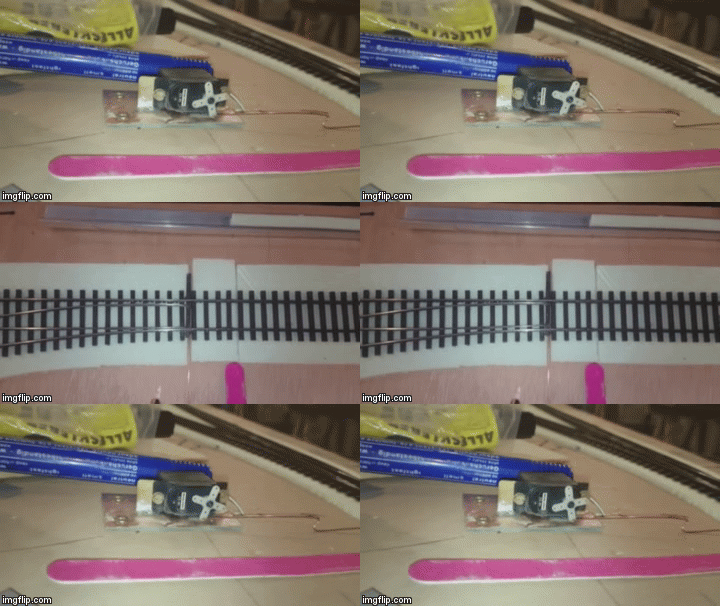
Wenn man mit dem Computer Züge auf ein anderes Gleis fahren lassen möchte, braucht man eine Weiche, auf die der PC auch zugreifen kann. Das gilt auch für meine Testanlage :-)


weiche_teststrecke_keller

Immer wieder schön, wenn etwas auf Anhieb so funktioniert, wie man sich das vorgestellt hat! (Sollte sich in dem Foto nichts bewegen: Einfach draufklicken :mrgreen: )

In meinem Fall erfolgt die Weichenstellung mit Servos, montiert servicefreundlich auf der Oberseite der Anlage. Ich will und werde gerade im Bereich Weichen & Antriebe noch einige Experimente durchführen, das geht denn doch besser von oben ;-)

Angesteuert wird der Servo aktuell von einem Müt-Digirail S/D Weichennmodul. Alleine schon um dieses Modul richtig ausreizen zu können, lohnt der Aufwand mit der Testanlage. Das Teil kann dermaßen viel, kann man durch „nur Servos anteiben“ gar nicht ausnutzen. Leider ist es auch recht aufwändig in den Einstellungen…

Habe übrigens rechts eine eigene Rubrik „Testanlage“ erstellt, zu dem Thema kommt bestimmt noch etwas ;-)

Ein paar Tipps zum Einstellen der MÜT Weichenmodule SD gibt’s bei „Reinhard & mobatoday“:

MÜT SD-Weichendecoder Einstellung via SX-Bus

Weichen einstellen via SX-Bus und MC2004


Related posts:

Einfacher Root auf Xperia™ Tablet Z und Z1 Compact

MFB-X-C1Leider hat auch dieser verlinkte Inhalt den Verlauf der Zeit nicht überstanden … ;-)


Nun auch noch Android 5 Lollipop für’s Xperia™ Z1 Compact

xcz1-lollipopDamit wäre dann meine kleine Xperia™ Z1 Familie komplett aktualisiert, bei jeweils einem Smartphone und auch einem Tablet jetzt nicht wirkliche spektakulär ;-)

Ende vergangener Woche kam die Meldung, dass Lollipop bzw. Android 5 für mein Z1 Compact verfügbar ist. Installation wieder per PC innerhalb rund 40 Minuten – fertig…

Das für mich einzig wirklich wichtige ist der wesentlich umfangreichere Zugriff auf die SD Karte, der Rest juckt mich nicht soooo stark.

Die Änderungen von Kitkat zu Lollipop sind ja derweil ausreichend im Web beschrieben, z. B. hier oder dort, für mich persönlich wäre es noch sinnvoll gewesen, die Homebuttongruppe aus der Mitte wieder nach links zu packen, das gefiel mir unter 4.2 wesentlich besser. Nebenbei bin ich vom Material-Design auch nicht so begeistert, komme mir damit eher grobmotorig vor aber wohl ’ne Gewöhnungssache…

Wer jedenfalls beim Tablet Z und Z1 Compact noch auf Lollipop wartet – dürfte unterwegs sein :-D


Displaykabel Asus 1005PE II

Also das wäre erledigt! Den Wechsel des Displaykabels beim Asus 1005PE meine ich :-D

Der kleine Internetknecht verrichtet wieder flackerfrei seine Aufgabe, bei der Gelegenheit hat er dann auch gleich eine Arbeitsspeicherverdoppelung bekommen und darf auch wieder mit seiner original zum Gerät gehörenden Windows 7 Starter Version ans Werk gehen. Als Pünktchen auf dem ‚i‘, hat er nach 6 Jahren auch noch einen neuen Nachbauakku erhalten, der alte konnte aber immerhin noch 20 Sekunden als Energielieferant eingesetzt werden ;-) Letztendlich gab es noch eine RAM-Verdoppelung auf 2GB, mehr lohnt beim übrigen Systemspeed wahrscheinlich sowieso nicht. Nebenbei weiß ich nicht genau wie die Einschränkungen der Windows 7 Starter Edition derzeit aussehen, mit den 2GB gibt es auf jeden Fall keine Probleme.

Im Prinzip ist der komplette Tausch des Folienkabels zum Bildschirm keine große Sache, das Zerlegen aber eine ziemliche Fummelei, welche einfach nur aufhält. Zumindest dann, wenn man das Gerät in einem ordenlichen Zustand behalten möchte ;-) Nach den Jahren hat das alles allerdings Sinn gemacht, die Staubflocken im inneren des eeePC wollten dann doch mal entfernt werden…

1005-dpb

Der erste Schritt ist das entfernen des Display-Rahmens und der oberen Seite des Untereils.

Ich habe im Eifer des Gefechtes und aus Mangel an freien Händen nicht alles per Foto gesichert, sorry! Zum Ausgleich hinterlege ich allerdings mal die Links zu den Artikeln im Web, die ich mir auch zur Unterstützung herangezogen habe.

Youtube Video zum Öffnen des Displays

Zerlegen der Konsole

1005-dpsMit den obigen Seiten kann man das Unterfangen recht gut erledigen. Auf dem oberen Foto ist der linke Teil des Mainboardes bereits entfernt, an dessen oberere Kante befindet sich einer der beiden Anschlüsse des Displays, der hier links zu sehen ist. Ich muss wahrscheinlich nicht extra erwähnen, dass man recht vorsichtig zu Werke gehen sollte, die Stecker sind wahrlich nicht für hohe Belastungen gedacht und gemacht.

AHier nun die Rückseite des Blidschirms. An dieser Stelle ist Vorsicht angebracht! Das Kabel steckt nur als Folie im Sockel und ist mit Klebeband fixiert. Es sollte waagerecht entfernt werden, nicht nach oben von der Platine weg ziehen. Auf dem Foto wäre also das Klebeband zu entfernen und das Kabel nach unten zu ziehen. Ansonsten besteht die Gefahr, dass sich der Metallrahmen der Buchse verzieht, welche das Ganze sichert. Anschließend kann eigentlich alles wieder zusammengebaut werden ;-)

Ein paar Hinweise noch:

Im Gerät ist einiges durch Klebeband fixiert, dieses sollte ggf. als Ersatz bereit stehen. Normales Gewebeklebeband hat bei mir, passend geschnitten, gut funktioniert.

Die Scharnierabdeckungen des Deckels sind von vorne aufgesteckt. Oben durch Haken eingerastet, unten fixiert. Ich habe es am einfachsten empfunden, diese erst ganz zum Schluß wieder aufzusetzen.

Am linken Scharnier muss unter der Abdeckung das neue Kabel vorbeigeführt werden! Beim Zusammenbau darauf auchten, dass genug Spiel für die Deckelbewegungen vorhanden ist.

>


Und wie immer:

Nachvollziehen auf eigene Gefahr!

500 Watt und 80Plus-Gold im SFX-Format von Chieftec – ComputerBase

Geht mir gar nicht um den Artikel bzw. das beschriebene Produkt an sich, eher um die 500W Dauerleistung. Was das an Strom kostet…:

500 Watt und 80Plus-Gold im SFX-Format von Chieftec – ComputerBase

Wenn ich da noch Equipment zurechne, vielleicht auch noch mehrere Rechner in der Leistungsklasse, WOW! Jaja, ich weiß, ich wiederhole mich…


Android – Tastatur vom Rechner benutzen – Lost in Pampa

BT-Tastatur_ArtikelIch habe auch des öfteren mein Tablet direkt neben dem Notebook stehen. Um komfortabler (und vor allem schneller) arbeiten zu können, nutze ich dafür eine Bluetooth Tastatur, welche natürlich auch wieder Platz und Batterien benötigt, also auch nicht DIE Lösung…

Vielleicht ist das ja eine Alternative:

Android – Tastatur vom Rechner benutzen – Lost in Pampa.

Habe es selbst noch nicht getestet, wollte es aber auf jeden Fall erwähnen, allein schon, um es nicht zu vergessen :mrgreen: Wenn die App schon jemand kennt bzw. Erfahrungen damit hat, wär‘ eine Nachricht nett ;-)


Fragen zur Teststrecke, Amilo, TrainController™…

Moba-Messen-A

OK, da waren mal wieder einige Fragen im Postfach :-)

Zum Amilo bzw. der Leistung:

Zumindest das Einmessen und alle möglichen Pendelfahrten zum Testen schafft er locker. Auch dann, wenn im Hintergrund noch mit Firefox irgendwas im Netz gesucht wird. Daten des Gerätes hier. Die Hardware hat sich nicht groß geändert, seit dem Verfassen der verlinkten Seite ist lediglich der RAM ist auf 1GB gewachsen. Grafikspeicher ist auf 16 MB eingestellt, reicht für eigentlich alle Anwendungen und zocken wird auf dem Gerät eher niemand mehr ;-)

Die Steuerungssoftware:

Die Software ist TrainController™ Version 7 Gold, nutzen wir ja in der MWO auch für die Ruhrgebietsanlage. Auf diese Weise kann ich hier Lokomotiven einmessen, die Daten mit in die Modellbahnwelt nehmen und dort im jeweiligen System einpflegen.

Hardware:

Die Hardware zur Anlage stammt von Digirail/Müt, gefahren wird mit Selectrix.

Die Stecke selber ist simpel, 3 Blöcke von 1,2 Meter Länge, der rechte Block geht in eine Kurve, so habe ich ein wenig mehr Auslaufzone. Jo, das isses eigentlich auch schon, nix dolles eben, aber völlig ausreichend. OK, einen langen Triebzug kann ich so nicht einmessen, in der Regel geht es aber meist nur um einzelne Loks. Hab ja immer noch die große Anlage in der Firma :mrgreen:


Multimeter VA 18B – Datenmodus und automatische Abschaltung

VA18BWie einige Blogbesucher aus den Artikelfotos richtig erkannt haben, handelt es sich bei einem meiner Multimeter um das VA 18B.

Fast alle Mails zum Gerät beinhalten die Frage nach dem ‚wie und wo‘ zum Aktivieren des PC-Verbindungsmodus und der Deaktivierung des automatischen Abschaltens. Gerade bei Langzeitmessungen ist es schließlich ziemlich unsinnig, wenn sich das Messgerät nach 15 Minuten schlafen legt :!:


PC-Link aktivieren:

Hz/DUTY Taste festhalten und zeitgleich den Drehschalter von OFF auf den gewünschten Messbereich stellen. Anschließend die Hz/DUTY Taste wieder loslassen.

Automatische Abschaltung deaktivieren:

Gleiches vorgehen, diesmal statt der Hz/DUTY Taste die SELECT Taste halten.

Soll beides (sinnvollerweise) gleichzeitig vorgenommen werden, müssen nun folgerichtig Hz/DUTY und SELCET gleichzeitig gedrückt werden, während der Wahlschalter von OFF auf den entsprechenden Messbereich gedreht wird. Leider ignoriert das Multimeter hier gerne mal eine Taste, bei Fehlschlag einfach wiederholen ;-)

Nebenbei ist das Gerät für unter 40€ gar keine schlechte Wahl, Wunder darf man allerdings nicht erwarten. Es gilt: You get, what you paid for! :mrgreen: Von den Messmöglichkeiten her leistet es mir seit Jahren gute Dienste, gespart wurde eben an der Verarbeitung.