WordPress auf dem Pi – Neue IP

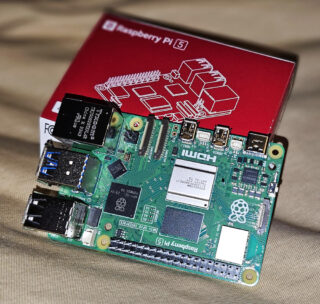
Ein Raspberry Pi 5 (B) - Neuer Pi, neue IPMein Merker zur neuen Domain oder IP Adresse

Kurz, mal wieder eher für mich als sozusagen Reminder, aber vielleicht auch für andere eine schnelle Notiz, wenn ein Problem bestehen mit/bei einer neuen IP-Adresse auftreten sollte.

Ändert sich die IP-Adresse eines Servers (NGINX oder Apache), dann muss mal das neben dem eigentlichen Server auch der WordPress-Installation mitteilen, sonst gibt es einen Fehler, „Error 503“ zum Beispiel.

Meine Lösung, die auch funktioniert hat

Im WordPress-Verzeichnis die „wp-config.php“ öffnen und die unten folgenden Zeilen hinzufügen.

Ich habe das unterhalb der Einträge zur Festlegung der Datenbanken gemacht, weil mir im Kopf herumschwebt, dass dies nicht am Anfang oder am Ende der Datei geschehen soll. Groß experimentiert habe ich nicht, ich wollte, dass der Server nach dem Umzug vom Raspberry Pi 2 auf die Version 5 funktioniert und keine Abhandlung zu WordPress untersuchen ;-)

Also folgendes eintragen:

define(‚WP_SITEURL‘, ‚http://deine.domain.de:8001‘);
define(‚WP_HOME‘, ‚http://deine.domain.de:8001‘);

In der Regel sind diese Einträge tatsächlich nicht vorhanden, müssen also wirklich hinzugefügt werden.

Für den Merker hier dient „deine.domain.de:8001“ natürlich nur symbolisch. In der Regel läuft der Server ja auf Port 80, was wahrscheinlich dann ohne explizite Angabe des Ports funktioniert. In meinem Fall sollte es eben ein alternativer Port sein, deshalb der Zusatz.

Wie gesagt, es hat funktioniert, mehr kann ich nicht dazu schreiben. Natürlich muss man Zugriff auf die PHP-Datei haben, aber denke einfach, wenn man mit seinem ganzen Server umzieht, dann ist das gegeben.

Ach ja, doch … Server neu starten nicht vergessen, sonst wird das nichts. Ich weiß, warum ich das extra erwähne. Zusätzlich sollte man auch die Portweiterleitung im Router im Hinterkopf haben, so sie denn nötig ist :mrgreen:


Finde Dich zurecht, Du bist in dieser Kategorie:
Home » Server


Besucht mich doch in der Welt der sozialen Medien!

bsky.social facebook instagram pinterest X / Twitter


Bei tutorials-raspberrypi.de: Einen WordPress-Server auf dem Raspberry Pi einrichten

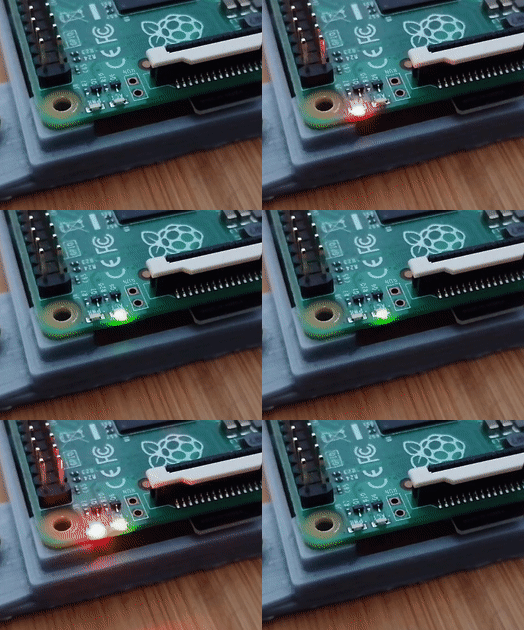
PWR ACT LED Raspberry Pi2 Pi3 B +Daten servieren im Heimnetzwerk

(Kleiner Tipp vorweg: Ein Klick auf die Animation führt direkt zum verlinkten Artikel, es soll ja ungeduldige Leser geben :mrgreen: )

Ich persönlich nutze schon länger einen Raspberry Pi als WordPress-Server hier im eigenen Haushalt. Er hat sich als Dokumentationshelfer für alles Mögliche etabliert. Ob es nun Unterlagen, Rezepte oder auch Anleitungen sind, besser und übersichtlicher, habe ich bisher kaum etwas langfristig archivieren und zeitgleich sortieren können, auf das ich komfortabel auch von fast jedem Punkt der Welt Zugriff habe.

Der aktive Rechenknecht hier ist ein Pi 3 B +, aber auch mit dem 2er hat es funktioniert, nur eben etwas langsamer. Die komplette Installation steckt samt Server in oder auf einem 256 GB USB-Stick, einfach aus Gründen des Minimalismus bei der Verwaltung und der maximalen Größe und Bezahlbarkeit beim Speicherplatz. Klimmzüge braucht man keine zu machen, auf welchen USB-Datenträger ich das Raspbian-Image (hier noch Stretch) auch gepackt habe, das Ding bootet damit.

Blöderweise habe ich seinerzeit bei der, damals zunächst experimentellen, Einrichtung des Servers nicht wirklich mit einem dauerhaften Einsatz gerechnet, weshalb die einzelnen Schritte bei der Installation nicht dokumentiert sind.

Immerhin findet sich aber ein verwandtes „How to“ bei tutorials-raspberrypi.de, welches ich jetzt hier doch verlinken möchte, da der Einsatzzweck doch einen Hinweis wert ist. Ich muss allerdings betonen, dass ich das ganze NICHT getestet habe!

In der nächsten Zeit wird auch mein Pi 3 auf Buster umsteigen, was ich wohl mit einer komplett neuen Installation verknüpfen sollte. Bei der Gelegenheit hoffe ich, den alten Server wiederherstellen und dieses Mal auch alle Schritte dokumentieren zu können, da ich doch etwas anders vorgegangen bin.


Merker: UltraVNC per Shortcut

Eigenschaften einer UltraVNC-Desktopverknüpfung mit IP-Adresse und Passwort als Startparameter.(M)ein Merker zu UltraVNC und Desktopverknüpfungen

Aktuell nutze ich unter Windows das Programm UltraVNC, um von einem Rechner aus auf andere Rechner im Netzwerk zuzugreifen. Genauer gesagt läuft auf den Zielrechnern der UltraVNC-Server, während ich am Arbeitsrechner nur den Viewer starte.

Nun könnte man jedes Mal brav den Viewer öffnen, die Verbindung suchen oder eintippen, das Passwort eingeben und sich dann endlich verbinden. Kann man machen. Muss man aber nicht, wenn man es sich auch ein bisschen bequemer hinlegen kann.

Dieser Beitrag ist deshalb kein großer Ratgeber mit Trommelwirbel, sondern in erster Linie ein Merker für mich selbst. Weil ich im Netz damals einige Tipps zu den Startoptionen gefunden habe, die bei mir schlicht nicht funktioniert haben, steht es nun eben hier. Dann finde ich es wenigstens wieder. :mrgreen:

Um was es geht

Problem:
UltraVNC soll nicht jedes Mal umständlich über Viewer, Verbindungsauswahl und Passworteingabe gestartet werden.

Lösung:
Für jeden Zielrechner wird eine eigene Desktopverknüpfung zum UltraVNC Viewer angelegt, in der IP-Adresse, Port und Passwort direkt als Parameter stehen.

Getestet mit:
UltraVNC Viewer unter Windows und mehreren Rechnern im eigenen Netzwerk.

Wichtig:
Das Passwort steht dabei sichtbar in der Verknüpfung. Das ist bequem, aber nur sinnvoll, wenn niemand Fremdes Zugriff auf den Rechner oder die Verknüpfung hat.

Die Verknüpfung vorbereiten

Zuerst wird eine Verknüpfung zum UltraVNC Viewer benötigt. Entweder legt man eine neue Verknüpfung an oder kopiert eine bereits vorhandene.

Dann werden die Eigenschaften dieser Verknüpfung geöffnet. Interessant ist dort das Feld „Ziel“, denn genau dort werden die zusätzlichen Startparameter eingetragen.

Ein Beispiel kann so aussehen:

"C:\Program Files\uvnc bvba\UltraVNC\vncviewer.exe" -connect 192.168.0.100 -password XXX

Der Pfad zum Viewer, die IP-Adresse und das Passwort müssen natürlich zur eigenen Installation und zum eigenen Netzwerk passen. Das XXX steht hier nur als Platzhalter für das jeweilige Passwort.

Port direkt mit angeben

Wenn der UltraVNC-Server nicht auf dem Standardport läuft, kann der Port direkt hinter der IP-Adresse angegeben werden. Die Trennung erfolgt mit einem Doppelpunkt.

Beispiel:

"C:\Program Files\uvnc bvba\UltraVNC\vncviewer.exe" -connect 192.168.0.100:14159 -password XXX

In entsprechend eingerichteten Netzwerken sollte statt der IP-Adresse auch der Gerätename funktionieren. Bei mir ist die IP-Adresse meist der direktere Weg, weil ich dann genau weiß, wohin die Reise geht.

Mehrere Rechner, mehrere Verknüpfungen

Praktisch wird das Ganze vor allem dann, wenn mehrere Zielrechner vorhanden sind. Für jeden Rechner kann eine eigene Verknüpfung angelegt werden, zum Beispiel mit Namen wie:

  • UltraVNC Werkstatt-PC
  • UltraVNC Wohnzimmer-PC
  • UltraVNC Mini-Server

So genügt später ein Doppelklick auf die passende Verknüpfung und der Viewer startet direkt mit der gewünschten Verbindung. Genau darum ging es mir.

Aber bitte an das Passwort denken

Der bequeme Weg hat natürlich einen Haken: Das Passwort steht in der Verknüpfung. Wer Zugriff auf diese Verknüpfung hat, kann es dort auch sehen.

Für meinen eigenen Rechner im eigenen Netzwerk ist das für mich in Ordnung. Auf fremden Rechnern, gemeinsam genutzten Arbeitsplätzen oder überall dort, wo andere Menschen Zugriff auf den Desktop oder die Dateien haben, würde ich mir das sehr genau überlegen.

Funktioniert, jedenfalls hier

Bei mir erfüllt diese kleine Verknüpfung genau ihren Zweck. Kein langes Suchen, kein erneutes Eintippen, kein Rätselraten, welche Option nun wirklich funktioniert.

Es ist nicht mehr als ein persönlicher Merker, aber genau solche kleinen Merker sind manchmal Gold wert. Vor allem dann, wenn man ein Jahr später wieder vor derselben Frage sitzt und sich denkt: „Da war doch was …“ :mrgreen:


Finde Dich zurecht, Du bist in dieser Kategorie:
Home » Server
Besucht mich doch in der Welt der sozialen Medien!

facebook instagram pinterest X / Twitter

Google DNS-Server: Internet beschleunigen und Ping verbessern – NETZWELT

Einen DNS-Server braucht jeder, der im Internet unterwegs ist. Er sorg dafür, das aus den WWW-Adressen für den Computer verwertbare IP-Adressen zu erkennen sind. Wenn es beim eigenen Anbieter gelegentlich hakt oder langsam ist, mal der Tipp, den Hinweisen im folgenden Beitrag Beachtung schenken:

Google DNS-Server: Internet beschleunigen und Ping verbessern – NETZWELT.

Natürlich ist Google jetzt nicht der Dienst, der am sensibelsten mit Daten umgeht, aber im Vergleich zum Browser ist der DNS Server wahrscheinlich eher genügsam ;-) Die Google-DNS-Server sind unter den Adressen 8.8.8.8 und 8.8.4.4 erreichbar, ich werde in den nächsten Tagen mal antesten, ob’s was bringt.


Nachtrag zur ‚PrintBot‘ App für Android

android_robot_on_printer_framed - Drucken im Wlan mit Android - www.michael-floessel.de


Ich habe noch einen Nachtrag zur ‚PrintBot‘ App!

Wenn man sich die Entwicklerseite genauer ansieht, findet man dort folgenden Text:

How does it work? Are you really installing 2500+ printer drivers on my phone?

No, we aren’t. Your document is sent to our render server farm, together with information about your printer. Our server processes the document and sends back a version in the language of your printer. Your Android device (phone or tablet) sends this processed version to your printer via your local network.

Auf gut Deutsch:

Frage:

Werden wirklich 2500+ Treiber auf meinem Handy installiert?

Antwort:

Nein, die Dokumente werden auf unseren Server geladen, dort konvertiert und in passendem Format wieder zurück gesendet.

Dies bedeutet natürlich, dass alles was man drucken möchte, erst einmal auf einem fremden Server landet. Wie sicher dies ist, kann ich natürlich auch nicht beantworten. Andere Druck-/Clouddienste arbeiten ähnlich, man sollte also vielleicht die Kirche im Dorf lassen.

Jedenfalls denke ich aber, das ist ein Punkt, den man wissen sollte!