 Die Zahlen dürfen bleiben, die Buchstaben aber auch
Manchmal hat man ein Notebook vor sich, an dem eigentlich alles perfekt wäre, würde nicht der Zehnerblock fehlen. Oder eben eine Tastatur, die genau an der Stelle aufhört, an der es interessant wird. Warum bietet man so etwas überhaupt an?
Ja, ich weiß, es gibt Menschen, die den nicht nutzen, aber ich lebe nach dem Motto: „Ein Leben ohne Zehnerblock ist möglich, aber nicht sinnvoll.“ 
Kurz gesagt
Problem:
Eine externe Zehnertastatur schreibt ohne NumLock keine Zahlen, sondern Navigationsfunktionen. Wird NumLock eingeschaltet, verändert sich bei manchen kleinen Notebooks aber gleichzeitig die normale Buchstabentastatur.
Lösung:
Ein kleines AutoHotkey-v2-Skript fängt die Numpad-Signale ab und schickt stattdessen die gewünschten Ziffern und Rechenzeichen an Windows.
Getestet mit:
Windows 10/11, AutoHotkey v2, externer Zehnertastatur und einem kleinen Notebook, bei dem der eingebaute NumLock-Zahlenblock in der Buchstabentastatur liegt.
Wichtig:
Das funktioniert bei meiner Kombination sauber. Exotische Zehnertastaturen können andere Tastensignale senden und brauchen dann eventuell eine Anpassung im Skript.
Klar, so einen externen Zehnerblock kann man sich zusätzlich mit Kabel oder Bluetooth anschaffen, das wäre normalerweise keine große Sache, nur besitzt mein kleines, lüfterloses Notebook einen in die Buchstabentastatur eingebauten Zahlenblock. NumLock an bedeutet dort also, dass Teile der normalen Tastatur plötzlich Zahlen statt Buchstaben schreiben.
Also NumLock einschalten, Zahlen tippen, wieder ausschalten, normal weiterschreiben und bei den nächsten Zahlen beginnt das Spiel von vorne. Das ist doch, sorry, scheiße! 
Aber wer Lösungen sucht, der wird sie auch finden.
Lange Rede, kurzer Sinn, hier ist ein Weg, der auf meinem Gerät funktioniert.
Warum der Zahlenblock keine Zahlen schreibt
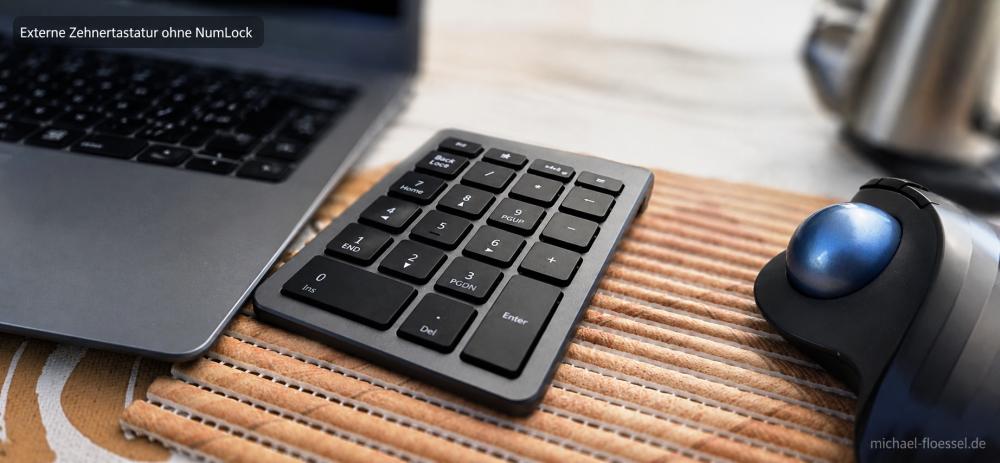
Bei ausgeschaltetem NumLock senden gewöhnliche Zehnertastaturen keine Ziffern, sondern die ebenfalls auf den Tasten liegenden Navigationsfunktionen. Aus der Null wird beispielsweise „Einfügen“, aus der Eins „Ende“, die Zwei wird zur Pfeiltaste nach unten und so weiter.
- 0 sendet Einfügen
- 1 sendet Ende
- 2 sendet Pfeil nach unten
- 3 sendet Bild nach unten
- 4 sendet Pfeil nach links
- 5 sendet die Clear-Funktion
- 6 sendet Pfeil nach rechts
- 7 sendet Pos1
- 8 sendet Pfeil nach oben
- 9 sendet Bild nach oben
- Das Dezimalzeichen sendet Entfernen
Die externe Tastatur macht also nichts falsch. Sie hält sich schlicht an den Zustand von NumLock. Dummerweise gilt dieser Zustand gleichzeitig für den eingebauten Zahlenblock meines Notebooks.
AutoHotkey v2 installieren
Gelöst habe ich das kostenlos mit AutoHotkey v2. Das Programm lässt sich über die offizielle AutoHotkey-v2-Seite herunterladen.
- Die offizielle Seite öffnen.
- Den aktuellen Installer für AutoHotkey v2 herunterladen.
- Die heruntergeladene Installationsdatei starten.
- Die normale Standardinstallation durchführen.
Für diese kleine Lösung müssen weder besondere Komponenten ausgewählt noch irgendwelche geheimnisvollen Einstellungen verändert werden. Wichtig ist allerdings, wirklich AutoHotkey v2 und nicht die ältere Version 1 zu installieren, weil sich die Schreibweisen der beiden Versionen unterscheiden.
Die Skriptdatei erstellen
Nun wird eine einfache Textdatei benötigt, die anschließend die Dateiendung .ahk erhält.
- An einer passenden Stelle einen neuen Ordner oder direkt eine neue Textdatei erstellen.
- Die Datei in
numpad-fix.ahkumbenennen. - Die Datei mit dem Windows-Editor oder einem anderen reinen Texteditor öffnen.
- Den folgenden Inhalt vollständig einfügen und speichern.
Wichtig ist die Dateiendung. Die Datei darf nicht heimlich numpad-fix.ahk.txt heißen, auch wenn Windows gerne so tut, als wäre alles in Ordnung.
Unter Windows 11 findet sich die Anzeige der Endungen im Explorer unter „Anzeigen“, „Einblenden“, „Dateinamenerweiterungen“. Unter Windows 10 gibt es im Explorer unter „Ansicht“ das entsprechende Kontrollkästchen „Dateinamenerweiterungen“.
#Requires AutoHotkey v2.0
#SingleInstance Force

NumpadIns::Send "0"
NumpadEnd::Send "1"
NumpadDown::Send "2"
NumpadPgDn::Send "3"
NumpadLeft::Send "4"
NumpadClear::Send "5"
NumpadRight::Send "6"
NumpadHome::Send "7"
NumpadUp::Send "8"
NumpadPgUp::Send "9"

NumpadDel::Send ","

NumpadDiv::Send "/"
NumpadMult::Send "*"
NumpadSub::Send "-"
NumpadAdd::Send "+"
NumpadEnter::Send "{Enter}"
Das Skript fängt die Navigationssignale der Zehnertastatur ab und schickt stattdessen die gewünschten Ziffern und Rechenzeichen an Windows. NumLock selbst wird dabei nicht eingeschaltet, die normale Notebook-Tastatur bleibt also von der Aktion verschont.
Die Zeile #Requires AutoHotkey v2.0 sorgt zusätzlich dafür, dass das Skript nicht versehentlich mit einer ungeeigneten AutoHotkey-Version gestartet wird. #SingleInstance Force verhindert, dass sich das gleiche Skript mehrfach übereinander stapelt.
Ausprobieren
- NumLock ausschalten.
- Die Datei
numpad-fix.ahkdoppelt anklicken. - Prüfen, ob das AutoHotkey-Symbol unten im Windows-Infobereich erscheint.
- Die externe Zehnertastatur in einem Texteditor oder Eingabefeld testen.
Bei mir schreibt der externe Zahlenblock nun seine Zahlen, während die normale Notebook-Tastatur weiterhin Buchstaben produziert. Genau so war der Plan.
Zum Beenden genügt ein Rechtsklick auf das AutoHotkey-Symbol im Infobereich. Dort kann das Skript beendet oder nach einer Änderung neu geladen werden.
Das Skript automatisch starten
Damit ich nicht nach jedem Windows-Start selbst daran denken muss, liegt eine Verknüpfung zum Skript im Autostartordner. Das funktioniert unter Windows 10 und Windows 11 erfreulich unspektakulär.
- Mit der rechten Maustaste eine Verknüpfung zu
numpad-fix.ahkerstellen. - Die Tastenkombination
Win + Rdrücken. shell:startupeingeben und mit Enter bestätigen.- Die Verknüpfung in den geöffneten Ordner verschieben oder kopieren.
Beim nächsten Anmelden an Windows sollte das Skript automatisch gestartet werden. Am besten einmal neu anmelden oder den Rechner neu starten und kontrollieren, ob das AutoHotkey-Symbol erscheint.
Wenn es nicht funktioniert
- Prüfen, ob wirklich AutoHotkey v2 und nicht Version 1 installiert wurde.
- Kontrollieren, ob die Datei tatsächlich
numpad-fix.ahkund nichtnumpad-fix.ahk.txtheißt. - Nachsehen, ob das AutoHotkey-Symbol im Windows-Infobereich vorhanden ist.
- Falls ein Punkt statt eines Kommas benötigt wird,
NumpadDel::Send ","im Skript inNumpadDel::Send "."ändern. - Nach Änderungen das Skript speichern und neu starten oder über das AutoHotkey-Symbol neu laden.
- Ungewöhnliche Zehnertastaturen können andere Tastensignale senden. In diesem Fall muss das Skript entsprechend angepasst werden.
Funktioniert, jedenfalls hier
Auf meinem Notebook und mit meiner externen Zehnertastatur funktioniert die Lösung genau wie gewünscht. NumLock bleibt ausgeschaltet, der externe Zahlenblock schreibt trotzdem Zahlen und die Buchstabentastatur benimmt sich weiterhin wie eine Buchstabentastatur.
Ob sich jede noch so exotische Zehnertastatur genauso verhält, kann ich natürlich nicht versprechen. Einige Modelle besitzen zusätzliche Tasten oder senden abweichende Tastencodes.
Immerhin steht nun auch für mich selbst nachvollziehbar im Blog, warum AutoHotkey mit Windows startet und was diese Datei namens numpad-fix.ahk eigentlich soll. In einem Jahr hätte ich das sonst garantiert wieder vergessen.
Finde Dich zurecht, Du bist in dieser Kategorie:
Besucht mich doch in der Welt der sozialen Medien!


