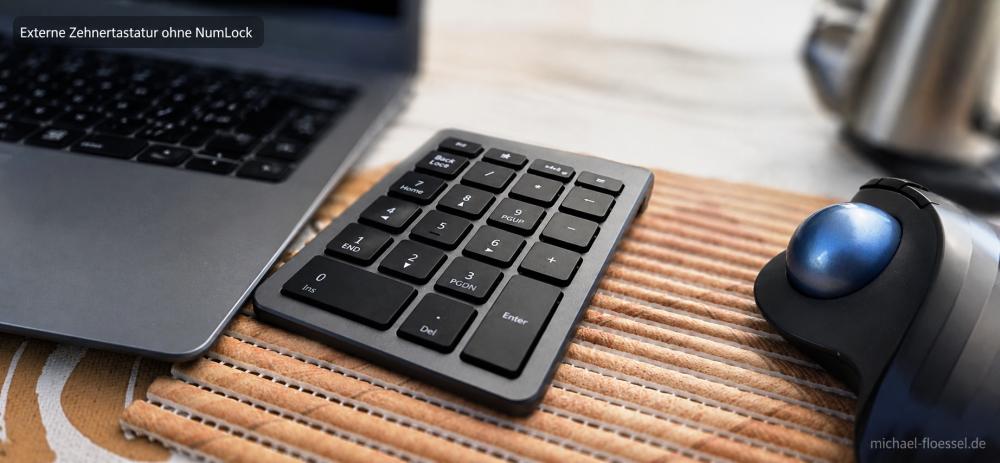
Externer Zehnerblock & NumLock?

Kleines Notebook mit externer Zehnertastatur und Trackball. Im Beitrag geht es darum, den Zahlenblock auch ohne NumLock zu nutzen.Die Zahlen dürfen bleiben, die Buchstaben aber auch

Manchmal hat man ein Notebook vor sich, an dem eigentlich alles perfekt wäre, würde nicht der Zehnerblock fehlen. Oder eben eine Tastatur, die genau an der Stelle aufhört, an der es interessant wird. Warum bietet man so etwas überhaupt an?

Ja, ich weiß, es gibt Menschen, die den nicht nutzen, aber ich lebe nach dem Motto: „Ein Leben ohne Zehnerblock ist möglich, aber nicht sinnvoll.“ :mrgreen:

Kurz gesagt

Problem:
Eine externe Zehnertastatur schreibt ohne NumLock keine Zahlen, sondern Navigationsfunktionen. Wird NumLock eingeschaltet, verändert sich bei manchen kleinen Notebooks aber gleichzeitig die normale Buchstabentastatur.

Lösung:
Ein kleines AutoHotkey-v2-Skript fängt die Numpad-Signale ab und schickt stattdessen die gewünschten Ziffern und Rechenzeichen an Windows.

Getestet mit:
Windows 10/11, AutoHotkey v2, externer Zehnertastatur und einem kleinen Notebook, bei dem der eingebaute NumLock-Zahlenblock in der Buchstabentastatur liegt.

Wichtig:
Das funktioniert bei meiner Kombination sauber. Exotische Zehnertastaturen können andere Tastensignale senden und brauchen dann eventuell eine Anpassung im Skript.

Klar, so einen externen Zehnerblock kann man sich zusätzlich mit Kabel oder Bluetooth anschaffen, das wäre normalerweise keine große Sache, nur besitzt mein kleines, lüfterloses Notebook einen in die Buchstabentastatur eingebauten Zahlenblock. NumLock an bedeutet dort also, dass Teile der normalen Tastatur plötzlich Zahlen statt Buchstaben schreiben.

Also NumLock einschalten, Zahlen tippen, wieder ausschalten, normal weiterschreiben und bei den nächsten Zahlen beginnt das Spiel von vorne. Das ist doch, sorry, scheiße! :roll:

Aber wer Lösungen sucht, der wird sie auch finden.

Lange Rede, kurzer Sinn, hier ist ein Weg, der auf meinem Gerät funktioniert.

Warum der Zahlenblock keine Zahlen schreibt

Bei ausgeschaltetem NumLock senden gewöhnliche Zehnertastaturen keine Ziffern, sondern die ebenfalls auf den Tasten liegenden Navigationsfunktionen. Aus der Null wird beispielsweise „Einfügen“, aus der Eins „Ende“, die Zwei wird zur Pfeiltaste nach unten und so weiter.

  • 0 sendet Einfügen
  • 1 sendet Ende
  • 2 sendet Pfeil nach unten
  • 3 sendet Bild nach unten
  • 4 sendet Pfeil nach links
  • 5 sendet die Clear-Funktion
  • 6 sendet Pfeil nach rechts
  • 7 sendet Pos1
  • 8 sendet Pfeil nach oben
  • 9 sendet Bild nach oben
  • Das Dezimalzeichen sendet Entfernen

Die externe Tastatur macht also nichts falsch. Sie hält sich schlicht an den Zustand von NumLock. Dummerweise gilt dieser Zustand gleichzeitig für den eingebauten Zahlenblock meines Notebooks.

AutoHotkey v2 installieren

Gelöst habe ich das kostenlos mit AutoHotkey v2. Das Programm lässt sich über die offizielle AutoHotkey-v2-Seite herunterladen.

  1. Die offizielle Seite öffnen.
  2. Den aktuellen Installer für AutoHotkey v2 herunterladen.
  3. Die heruntergeladene Installationsdatei starten.
  4. Die normale Standardinstallation durchführen.

Für diese kleine Lösung müssen weder besondere Komponenten ausgewählt noch irgendwelche geheimnisvollen Einstellungen verändert werden. Wichtig ist allerdings, wirklich AutoHotkey v2 und nicht die ältere Version 1 zu installieren, weil sich die Schreibweisen der beiden Versionen unterscheiden.

Die Skriptdatei erstellen

Nun wird eine einfache Textdatei benötigt, die anschließend die Dateiendung .ahk erhält.

  1. An einer passenden Stelle einen neuen Ordner oder direkt eine neue Textdatei erstellen.
  2. Die Datei in numpad-fix.ahk umbenennen.
  3. Die Datei mit dem Windows-Editor oder einem anderen reinen Texteditor öffnen.
  4. Den folgenden Inhalt vollständig einfügen und speichern.

Wichtig ist die Dateiendung. Die Datei darf nicht heimlich numpad-fix.ahk.txt heißen, auch wenn Windows gerne so tut, als wäre alles in Ordnung.

Unter Windows 11 findet sich die Anzeige der Endungen im Explorer unter „Anzeigen“, „Einblenden“, „Dateinamenerweiterungen“. Unter Windows 10 gibt es im Explorer unter „Ansicht“ das entsprechende Kontrollkästchen „Dateinamenerweiterungen“.

#Requires AutoHotkey v2.0
#SingleInstance Force

NumpadIns::Send "0"
NumpadEnd::Send "1"
NumpadDown::Send "2"
NumpadPgDn::Send "3"
NumpadLeft::Send "4"
NumpadClear::Send "5"
NumpadRight::Send "6"
NumpadHome::Send "7"
NumpadUp::Send "8"
NumpadPgUp::Send "9"

NumpadDel::Send ","

NumpadDiv::Send "/"
NumpadMult::Send "*"
NumpadSub::Send "-"
NumpadAdd::Send "+"
NumpadEnter::Send "{Enter}"

Das Skript fängt die Navigationssignale der Zehnertastatur ab und schickt stattdessen die gewünschten Ziffern und Rechenzeichen an Windows. NumLock selbst wird dabei nicht eingeschaltet, die normale Notebook-Tastatur bleibt also von der Aktion verschont.

Die Zeile #Requires AutoHotkey v2.0 sorgt zusätzlich dafür, dass das Skript nicht versehentlich mit einer ungeeigneten AutoHotkey-Version gestartet wird. #SingleInstance Force verhindert, dass sich das gleiche Skript mehrfach übereinander stapelt.

Ausprobieren

  1. NumLock ausschalten.
  2. Die Datei numpad-fix.ahk doppelt anklicken.
  3. Prüfen, ob das AutoHotkey-Symbol unten im Windows-Infobereich erscheint.
  4. Die externe Zehnertastatur in einem Texteditor oder Eingabefeld testen.

Bei mir schreibt der externe Zahlenblock nun seine Zahlen, während die normale Notebook-Tastatur weiterhin Buchstaben produziert. Genau so war der Plan.

Zum Beenden genügt ein Rechtsklick auf das AutoHotkey-Symbol im Infobereich. Dort kann das Skript beendet oder nach einer Änderung neu geladen werden.

Das Skript automatisch starten

Damit ich nicht nach jedem Windows-Start selbst daran denken muss, liegt eine Verknüpfung zum Skript im Autostartordner. Das funktioniert unter Windows 10 und Windows 11 erfreulich unspektakulär.

  1. Mit der rechten Maustaste eine Verknüpfung zu numpad-fix.ahk erstellen.
  2. Die Tastenkombination Win + R drücken.
  3. shell:startup eingeben und mit Enter bestätigen.
  4. Die Verknüpfung in den geöffneten Ordner verschieben oder kopieren.

Beim nächsten Anmelden an Windows sollte das Skript automatisch gestartet werden. Am besten einmal neu anmelden oder den Rechner neu starten und kontrollieren, ob das AutoHotkey-Symbol erscheint.

Wenn es nicht funktioniert

  • Prüfen, ob wirklich AutoHotkey v2 und nicht Version 1 installiert wurde.
  • Kontrollieren, ob die Datei tatsächlich numpad-fix.ahk und nicht numpad-fix.ahk.txt heißt.
  • Nachsehen, ob das AutoHotkey-Symbol im Windows-Infobereich vorhanden ist.
  • Falls ein Punkt statt eines Kommas benötigt wird, NumpadDel::Send "," im Skript in NumpadDel::Send "." ändern.
  • Nach Änderungen das Skript speichern und neu starten oder über das AutoHotkey-Symbol neu laden.
  • Ungewöhnliche Zehnertastaturen können andere Tastensignale senden. In diesem Fall muss das Skript entsprechend angepasst werden.

Funktioniert, jedenfalls hier

Auf meinem Notebook und mit meiner externen Zehnertastatur funktioniert die Lösung genau wie gewünscht. NumLock bleibt ausgeschaltet, der externe Zahlenblock schreibt trotzdem Zahlen und die Buchstabentastatur benimmt sich weiterhin wie eine Buchstabentastatur.

Ob sich jede noch so exotische Zehnertastatur genauso verhält, kann ich natürlich nicht versprechen. Einige Modelle besitzen zusätzliche Tasten oder senden abweichende Tastencodes.

Immerhin steht nun auch für mich selbst nachvollziehbar im Blog, warum AutoHotkey mit Windows startet und was diese Datei namens numpad-fix.ahk eigentlich soll. In einem Jahr hätte ich das sonst garantiert wieder vergessen. :mrgreen:


Finde Dich zurecht, Du bist in dieser Kategorie:
Home » tastatur


Besucht mich doch in der Welt der sozialen Medien!

facebook instagram pinterest X / Twitter


Wenn Scherze am Arbeitsplatz…

Irgendwie passt es vielleicht ;-)… und reale Erfahrungen sich treffen!

In der Regel greife ich ja eher ungern auf Facebook-Beiträge zurück.

Aber da es irgendwie doch zu den Themen des Blogs passt und ich Privates und die Arbeit bei Resis-Tec an vielen Stellen gar nicht trennen kann, poste ich es nach einiger Überlegung mit Verlinkung doch ;-)

Ganz kurzer Clip bei Facebook


Ich muss zugeben, während all der Jahre, in denen ich die Computer anderer Leute auf dem Tisch hatte, wäre das auch nicht weiter verwunderlich gewesen …

Merke:

Wenn man an der Tastatur frühstückt, dann muss man sie auch gelegentlich reinigen :mrgreen:

Status LEDs (act/pwr) beim Raspberry Pi 2/3 B+

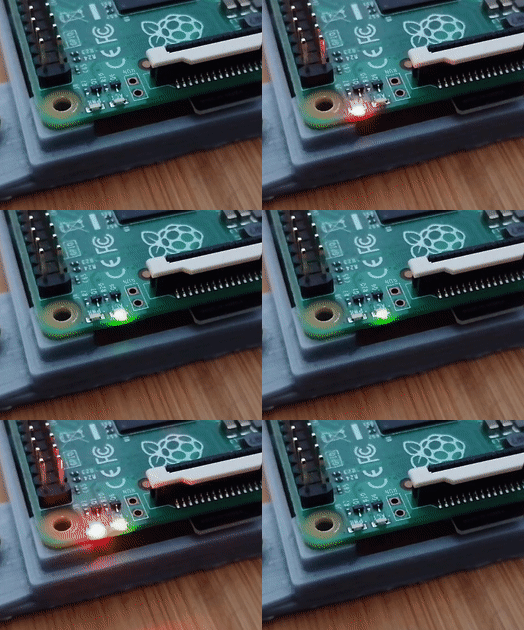
PWR ACT LED Raspberry Pi2 Pi3 B +Rot und Grün – Der Status vom Raspi

Für einige vielleicht ein alter Hut, für andere evtl. interessant ;-)

Vorweg, getestet habe ich das Vorgehen nur auf dem Raspberry Pi 2 und 3, jeweils die B+ Varianten, OS ist Raspbian Stretch. Mangels Besitz anderer Pi’s, kann ich zu weiteren Boards nichts schreiben.

Beim Start, in der Datei „config.txt“

Wenn man also auf die Idee kommt, dass die rote (pwr) und auch die grüne (act) LED auf dem Raspi mal einen anderen Status anzeigen dürfen und dies direkt beim Start aktiviert werden soll, bieten sich Einträge der Datei config.txt an. Es gibt, wie immer, auch viele weitere Möglichkeiten, hier geht es speziell um eine unkomplizierte Lösung, direkt beim Systemstart. Wer es gerne immer dunkel oder auch flackernd haben möchte, ist damit eigentlich schon fertig. Wenn die LEDs während des Betriebes ihren Modus ändern sollen, wird es ein wenig mehr Aufwand.

Los gehts

Man schnappt  sich also einen Editor und ergänzt in der config.txt folgende Zeilen:

Für die rote LED (pwr):

dtparam=pwr_led_trigger=heartbeat

Sinngleich für die grüne Leuchtdiode (act):

dtparam=act_led_trigger=heartbeat

Ab dem nächsten Neustart blinken beide Dioden in einer Art Herzschlagtakt. Natürlich steht „heartbeat“ hier nur für eine der Möglichkeiten. Mit der Option „none“, bleibt alles duster.

Weitere Optionen finden sich in der Liste unten im Artikel, ich habe NICHT alle getestet!


Änderungen erst nach dem Systemstart

Möchte man bestimmte Zustände an unterschiedliche Zeiten binden, z. B. am Tage „heartbeat“ und in der Nacht alles dunkel, empfiehlt es sich, einen Cronjob anzulegen und mit diesem ein zuvor erstelltes Bash-Script aufzurufen.

Ich habe diverse Einträge in der Root-Crontab (sudo crontab -e) angelegt, die wiederrum unterschiedliche Scripte aufrufen:

Beispiel:

Crontab:

0 22 * * * /bin/runledoff.sh

ruft nachfolgendes Schript auf, welches um 22 Uhr die Leuchtdioden abschaltet:

Script:

#!/bin/bash
# System LEDs OFF

echo „none“ >/sys/class/leds/led1/trigger
echo „none“ >/sys/class/leds/led0/trigger

Ich habe der aufzurufenden Datei den Namen „runledoff.sh“ gegeben und sie in /bin/ abgelegt. Gegebenenfalls nicht vergessen, die Datei mit

sudo chmod +x /bin/runledoff.sh

ausführbar zu machen. Wahrscheinlich sollte das Script auch dem User „root“ gehören, dies kann ggf. mit

chown root  /bin/runledoff.sh

erledigt werden. Vielleicht geht es auch mit anderen Besitzern, ich habe es gar nicht erst anders versucht.

Analog dazu können die LEDs mit einer weiteren Datei wieder aktiviert werden. In meinem Fall soll die grüne Diode (act/led0) weiterhin Aktivitäten der SD-Karte, die rote (pwr/led1) den „Heartbeat“ symbolisieren.

Script:

#!/bin/bash
# System LEDs ON

echo „heartbeat“ >/sys/class/leds/led1/trigger
echo „mmc0“ >/sys/class/leds/led0/trigger

Neuen Crontab-Eintrag mit passender Uhrzeit nicht vergessen!

Weitere Optionen/Parameter:

none – No trigger/Aus
kbd-scrolllock – Keyboard scroll lock
kbd-numlock – Keyboard num lock
kbd-capslock – Keyboard caps lock
kbd-kanalock – Keyboard kana lock
kbd-shiftlock – Keyboard shift
kbd-altgrlock – Keyboard altgr
kbd-ctrllock  – Keyboard ctrl
kbd-altlock – Keyboard alt
kbd-shiftllock – Keyboard left shift
kbd-shiftrlock – Keyboard right shift
kbd-ctrlllock – Keyboard left ctrl
kbd-ctrlrlock – Keyboard right ctrl
timer – Flash at 1 second intervals
oneshot – Flash only once
heartbeat – Flash like a heartbeat (1-0-1-00000)
backlight – Always on
gpio – Flash when a certain GPIO is high
cpu0 – Flash on cpu0 usage
cpu1 –  Flash on cpu1 usage
cpu2 – Flash on cpu2 usage
cpu3 – Flash on cpu3 usage
default-on – Always on
[input] – Default state
panic – Flash on kernel panic
mmc0 – Flash on mmc0 (primary SD Card interface) activity
mmc1 – Flash on mmc1 (secondary SD Card interface) activity
rfkill0 – Flash on wifi activity
rfkill1 – Flash on bluetooth activity

Wie oben erwähnt, ist nicht alles persönlich getestet. Bei einigen Parametern weiß ich auch nicht sicher, was sie genau anzeigen bzw., ob es auf jedem Pi funktioniert oder ob dies so schnell geschieht, dass man nichts unterscheiden kann (rfkill z. B.). Wenn ich weitere Einsatzmöglichkeiten oder Details herausfinde, wird diese Liste ergänzt.


Ade und Willkommen Bluetooth Tastatur

Der König ist tot – es lebe der König ;-)

Es gibt Geräte, von denen man eigentlich annimmt, sie halten ewig. Speziell bei Tastaturen denke ich im Defektfall eher an Kaffeeschäden, abgenutzte Beschriftungen oder tote Tasten. Meine Bluetoothtastatur allerdings geht andere Wege: Einfach nicht mehr immer finden lassen, dafür aber alle paar Tage nach neuen Batterien verlangen. Nachdem sie sich vor ein paar Tagen gar nicht mehr ansprechen ließ, wollte ich mal hineinsehen…

bluetooth_tastatur_im_eimerLeider ist der Abdeckrahmen so fragil, dass er beim leichtesten Zug hinüber ist, so kommt keine Motivation auf, da noch was zu retten… Also ab auf Halde, vielleicht mal für ein Bastelprojekt.


Ich habe mich allerdings mittlerweile bei Aktivitäten am Tablet so an Maus und Tastatur gewöhnt, ohne mag ich nicht mehr daran arbeiten, wenigstens nicht bei umfassenderen Aufgaben. Also muss was anderes her. Teuer war das alte Teil nicht, soll auch die neue nicht sein.

bluetooth_tastatur_cherry_jk_0600_de

Man kann in diversen Shops eine Vielzahl von Angeboten finden, irgendwie sehen die sich aber verdächtig ähnlich, vor allem im Vergleich mit dem defekten Vorgänger.

Beim freundlichen Asiaten aus Übersee bekommt man BT-Tastaturen teilweise für 10€, ‚QWERTZ‘ Layout darf man da aber eher weniger erwarten und das ist hier (für mich) schon Bedingung. Dann doch lieber was aus den heimischen Gefielden ;-)

Tja und siehe da, passend zu meinen Affiliaten findet sich bei Reichelt eine Cherry-BT Tastatur für 13,90€ (Stand: Februar 2015)! Da es ohnehin mal wieder einiger Kleinigkeiten für die Elektronik bedarf, relativieren sich zum Glück auch die Versandkosten :mrgreen:

Die Wahl fällt also diesmal auf die ‚Cherry JK-0600 DE‘. In erster Linie weil sie einen integrierten Akku besitzt, die Batteriewechselei alle paar Tage muss ich nicht haben, wenn es sich irgendwie vermeiden lässt. Nach Murphy sind die Dinger ohnehin immer dann leer, wenn keine da sind oder das zu versorgende Gerät dringen gebraucht wird, man kennt das…

Die Cherry

Vom reinen Feeling her kann ich zwar zügig mit den Kurzhubtasten arbeiten, an eine Desktoptastatur kommt auch die Cherry 0600 nicht heran, das dürfte aber wahrscheinlich jeder anders empfinden.

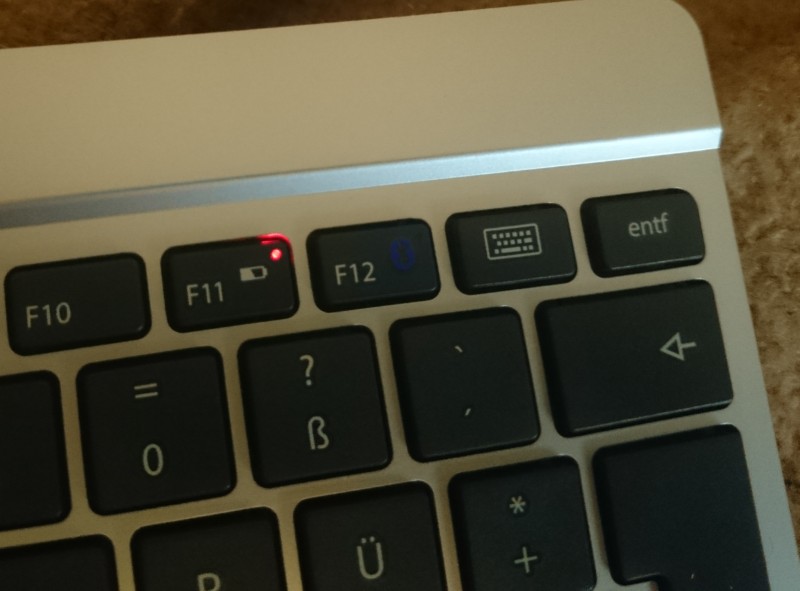
bluetooth_tastatur_cherry_jk_0600_de_blauIm Gegensatz zu ihrer defekten Vorgängerin wird sie schnell erkannt und signalisiert durch leuchten bzw. blinken einer blauen LED in der ‚F12‘-Taste, wenn sie gefunden werden will oder nach dem Standby wieder Kontakt zum Tablet aufnimmt. Letzteres finde ich sehr gelungen! Beim alten Modell musste ich teilweise raten ob die Batterien nun leer, die Verbindung abgebrochen oder sie doch nur beim aufwachen war.

Der Verbindungsaufau wird durch eine Taste auf der Unterseite initiiert, direkt daneben befindet sich ebenso ein Schiebeschalter zum kompletten Abschalten des Keyboardes.

bluetooth_tastatur_cherry_jk_0600_de_ladebuchseGeladen wird über das mitgelieferte Micro-USB Kabel, die Buchse sitzt mittig in der Oberkante.


bluetooth_tastatur_cherry_jk_0600_de_rotWährend des Aufladens blinkt eine rote LED in der ‚F11‘ Taste.

Ach ja, das „@“ bekommt man über „alt/option + Q“ ;-)


Zusammenfassend:

Vorteile:

  • Bluetooth Anbindung gut und stabil
  • Eingebauter Akku
  • Alle Tasten reagieren gleichmäßig
  • Verbindungsaufbau problemlos
  • Günstig in der Anschaffung

Nachteile:

  • Je nach Untergrund nicht besonders rutschfest
  • Biegt sich leicht in der Mitte durch
  • F-Tasten über ‚FN‘, sonst im Standard Funktionststasten

Für knapp 14€ bin ich allerdings wirklich zufrieden mit der Tastatur, die beschrieben Nachteile haben bisher, zumindest teilweise, alle Minitastaturen gezeigt, welche mir in die Hände geraten sind.

Android – Tastatur vom Rechner benutzen – Lost in Pampa

BT-Tastatur_ArtikelIch habe auch des öfteren mein Tablet direkt neben dem Notebook stehen. Um komfortabler (und vor allem schneller) arbeiten zu können, nutze ich dafür eine Bluetooth Tastatur, welche natürlich auch wieder Platz und Batterien benötigt, also auch nicht DIE Lösung…

Vielleicht ist das ja eine Alternative:

Android – Tastatur vom Rechner benutzen – Lost in Pampa.

Habe es selbst noch nicht getestet, wollte es aber auf jeden Fall erwähnen, allein schon, um es nicht zu vergessen :mrgreen: Wenn die App schon jemand kennt bzw. Erfahrungen damit hat, wär‘ eine Nachricht nett ;-)


Tastatur mit Ziffern und Satzzeichen | Androidmag.de

Ich kenne einige Leute (ich eingeschlossen), die ständig mit der Bildschirmtastatur auf ihren Mobilgeräten hadern. Ich habe mittlerweile meine Lösung mit ‚SwiftKey‘ gefunden, ist aber auch nicht Jedermanns Sache. ‚Androidmag‘ hat zu dem Problemchen mal einen Tipp:

Tastatur mit Ziffern und Satzzeichen | Androidmag.de.

Wer sich mit recht filigranen Tastenabmessungen abfinden kann und oft die Satzzeichen benötigt, kommt mit dieser Lösung vielleicht gut zurecht. Meistens ist die Eingabemethode oft auch eher eine Gewohnheitssache, einfach mal probieren :-)


reichelt elektronik – Elektronik und PC-Technik


‚@‘ und Bluetooth-Tastatur und Funktionen…

BT_Keyboard_TypeOK, so ganz alleine bin ich mit dem Sonderzeichenproblem auf der Bluetooth-Tastatur unter Android wohl nicht, jedenfalls den Anfragen nach, die hier per Mail eingetrudelt sind. Links erst einmal die Modellbezeichnung des Keyboards, in meinem Falle eine „CSL irgendwas“, schaut am besten selber auf das Schild :-D

Bezogen habe ich sie über Amazon, denke aber, dass es diesen Typ unter weiteren Bezeichnungen auch bei anderen Anbietern gibt. In meinem Fall werkelt sie am Xperia™ Z Tablet unter Android 4.2.2 in Eintracht mit der App ‚Swift Keyboard Tablet‘.

BT_Show_Keyboard

Hier mal kurz ein Foto der Tastenseite zum Vergleich.


Vorweg sei gesagt, alle (Sonder) Funktionen habe ich auch noch nicht heraus, das ‚@‘ Zeichen bekomme ich aber mit der Tastenkombination ‚Q + Shift + Alt/Gr/Option‘, also die ‚Alt/Gr‘ Taste, links neben den Cursor-Tasten! Wie man an das ‚@‘ auf der ‚L‘ Taste kommt, ist noch im Reich des unbekannten ;-) Das ‚€‘ Zeichen bekommt man, wie gewohnt, mit  ‚E + Alt/Gr/Option‘,

Weitere bisher bekannte Funktionen (ohne weitere gedrückte Tasten):

  • – ESC: schließt aktuelle App
  • – F1: ?
  • – F2: ?
  • – F3: ?
  • – F4: ?
  • – F5: ?
  • – F6: Nicht doppelt belegt?
  • – F7: Medien App zurückspulen
  • – F8: Medien App Play
  • – F9: Medien App vorspulen
  •  – F10: ?
  • – F11: Leiser
  • – F12: Lauter
  • – Del: Display aus/an

Die mit ‚?‘ gekennzeichneten Tasten haben bisher bei mir keine Wirkung gezeigt, habe aber auch noch lange nicht alles getestet. Bei neuen Erkenntnissen, werde ich die Liste aktualisieren. Ansonsten funktioniert die Geschichte erstaunlich gut, sollte die Tastatur außerhalb der Reichweite liegen, schaltet das Tablet automatisch wieder auf das Screenkeyboard um, ebenso wenn das BT-Keyboard anscheinend im Sleepmodus (?) ist, dann will es erst mit einem Tastendruck aufgeweckt werden.

Bluetooth Maus und Tastatur am Xperia™ Tablet Z

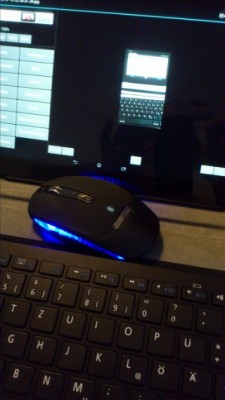
BT-Set_MTTSo richtig warm geworden bin ich mit der Handhabung von Smartphone und/oder Tablet bei komplexeren Aufgaben ja noch nicht. Gerade beim Bloggen und der dazu manchmal etwas aufwändigeren Fummelei der Medienbearbeitung, fehlt es (mir) manchmal an Präzision bei der Eingabe. Am PC bzw. Notebook ist es keine große Sache, mal eben ein Bild zu bearbeiten oder Text per ´Copy & Paste´ umzubiegen. Auf den Androiden habe ich mich bisher damit eher schwer getan. Eher zufällig habe ich beim Surfen gesehen, dass Bluetooth-Eingabegeräte mittlerweile für recht kleines Geld zu bekommen sind, also wurde zugeschlagen :-D Bluetooth Maus in der Bucht für 12€ und Bluetooth Tastatur bei Amazon für 15€, bei incl. Versand, das habe ich vor einiger Zeit schon alleine für eine halbwegs vernünftige Standardmaus bezahlt. Das Xperia™ Tablet hat beides nach kurzer Zeit erkannt und gepaart, innerhalb von 5 Minuten war die Installation erledigt. Jetzt bleibt zugegebenermaßen noch ein bischen Friemelei mit den Einstellungen. Irgendwie komme ich noch nicht an das „at“ Zeichen, alle anderen Sonderzeichen scheinen zu funktionieren. Mal sehen… BT-Maus-A Immerhin ist dies hier der erste Blogbeitrag mit mehr als 2-3 Zeilen, der incl. der Bilder auf dem Tablet erstellt ist, ohne das irgendwelche Vorbereitungen dann doch wieder auf dem Laptop vorgenommen habe. Ausser der Einstellung „Keyboard German“ habe ich noch nichts groß verändert, bei weiterem Feintuning werde ich weiter berichten ;-) Bisher jedenfalls gut investierte 27€, denke ich zumindest. Ich schenke es mir vorerst hier die genauen Modelle anzugeben, irgendwie dürften Tastatur und Maus dem aktuellen China Standard zu entsprechen, ich habe auch beim Kauf eher weniger auf die Daten als auf den Preis geachtet ;-) Bei Interesse reiche ich die Bezugsdaten allerdings gerne nach.


reichelt elektronik – Elektronik und PC-Technik


Related posts:

Die wichtigsten Windows-Befehle für Netzwerk und Internet – Netzwerkkontrolle auf der Kommandozeile | TecChannel.de

cmd_artikelbild‚TecChannel‘ hat sich in einem Artikel mal der Arbeit mit Windows und der Kommandozeile angenommen. In vielen Situationen kommt man gerade bei administrativen Operationen damit effektiver und schneller ans Ziel, auch die Informationen zum Zustand der jeweiligen Aufgabe können durchaus detaillierter sein. Da ich aus den DOS und Amiga Zeiten noch seht gut die Situation kenne, in der man wirkungsvoll eigentlich nur mit der Tastatur sein System konfigurieren konnte, finde ich solche Tipps immer sehr hilfreich.

Wer mehr wissen möchte:

Die wichtigsten Windows-Befehle für Netzwerk und Internet – Netzwerkkontrolle auf der Kommandozeile | TecChannel.de.


reichelt elektronik – Elektronik und PC-Technik

Nachtrag Swiftkey Tablet

wpid-swiftkey_screenshot.jpgAn dieser Stelle noch ein Nachtrag zur Swiftkey Tastatur. Nach einigen Tagen intensiver Arbeit damit, möchte ich sie nicht mehr missen.

Da es sie (wirklich) zufällig bei AndroidPit als Angebot für 1,69€ gab bzw. aktuell (29.03.2013) noch gibt, habe ich zugeschlagen. Da ich schon seit Wochen ein paar Euro bei Paypal herumliegen habe und AndroidPit dies als Zahlungsmethode akzeptiert, war die Entscheidung bei so einem beachtlichen Preis natürlich sehr schwer :mrgreen: Nebenbei, ich hätte auch die regulären 3,61€ gegeben! Eine kostenlose 30-Tage Testversion ist ebenfalls verfügbar.

screenshot_swiftkey_tablet

Screenshot Swiftkey

Für mich persönlich habe ich eine Einstellung gewählt, welche das virtuelle Keyboard splittet, siehe linken Screenshot mit Jota Texteditor, den kann ich nebenbei auch empfehlen. Die Tastatur wird in der Mitte geteilt, in die Lücke rutscht das 10er Pad. Da ich recht oft mit Zahlen und Sonderzeichen arbeite recht genial, allerdings etwas gewöhnungsbedürftig.

Nebenbei ist die App lernfähig, es lassen sich sogar der eigene Blog, Twitter, Facebook und Co als Lernhilfe angeben, der eigene Schreibstil wird dann mit in die Lernprozedur eingebunden.

An dieser Stelle möchte ich auch noch einmal auf AndroidPit eingehen. Ich wähle den Appshop gerne als Alternative zu Google. Oft auch, weil Paypal als Zahlungsmöglichkeit angeboten wird. Bei Google kann ich zwar meist per Handyrechnung zahlen, das ist aber manchmal problematisch, wenn man seine Kosten im Überblick behalten will, von Kreditkarten bin ich eben einfach kein großer Fan. Wobei das eher nicht gegen Kreditkarten geht, sondern den Zwang, diese permanent im Shop zu hinterlegen.


AndroidPIT