
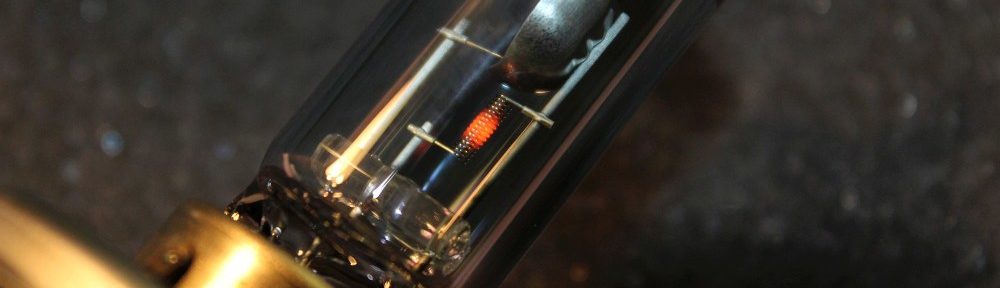
Natürlich wünsche ich Euch allen auch einen friedlichen 3. Advent 
Natürlich wünsche ich Euch allen auch einen friedlichen 3. Advent

Die Einstellung „Layers and Perimeters“.
Nach meinem Blogbeitrag zu den Beispieleinträgen im „Slic3er“, kamen einige Fragen auf. Ich beginne mit diesem Eintrag hier nun einfach, (m)eine Deutung der Slic3er-Settings zu notieren.
Alles werde ich in einem Rutsch nicht schaffen, für Ungeduldige finden sich ja auch andere Internetseiten, die sich dieses Themas schon angenommen haben, vielleicht sogar direkt bei slic3r.org? 
Ansonsten starte ich in der Reihenfolge der Einstellungen so, wie sie das Programm vorgibt (Version 1.2.2 – 1.2.9). Soweit ich das überhaupt kann, habe ich Antworten auf einige Fragen in Artikel einfließen lassen.
Wichtig vorweg:
Fast alle Einstellungen beeinflussen das Verhalten anderer! Filamenttemperatur, Fördermenge, Schichtdicken und Geschwindigkeit – all dies spielt zusammen. Einen einzigen Tipp, der alle Probleme berücksichtigt, gibt es einfach nicht. Ebenso keine „All in one“ Einstellung. Der beste Weg ist es, sich eine einzige Einstellung zu erarbeiten und auf dieser, mit einem kleinen Testobjekt und vielen Versuchen, seine Erkenntnisse aufzubauen.
Übrigens, weil auch als Komplikation aufgetreten:
 Mit dem Diskettensymbol kann die jeweilige Einstellung unter einem beliebigen Namen gespeichert werden. Dieses Setting muss auch zwingend VOR dem Slicen ausgewählt werden! Es nützt nichts, eine Einstellung zu verändern und mit einer anderen zu arbeiten.
Die Einstellungen:
Layer height
Dicke der einzelnen Schichten in der Horizontalen. Beim D1315 haben sich Werte zwischen 0,08 und 0,4mm als sinnvoll erwiesen. Er könnte runter bis auf 0,05mm, ich kann aber, außer einer längeren Druckzeit, keinen wirklichen Unterschied zu den 0,08mm dicken Lagen erkennen. Es ist natürlich auch möglich, daß ich einfach noch kein Objekt gedruckt habe, bei dem so feine Details notwendig waren. Über 0,4mm Dicke geht ohnehin nicht, mehr lässt die 0,4mm Düse nicht zu. Man muss eben abwägen, in welchem Zeitraum man welches Ergebnis erwartet. Ständer für Telefone oder Kopfhörer müssen theoretisch nicht besonders fein sein, bei Zahnrädern oder Gewindeteilen kann das ganz anders aussehen.
First layer height
Stärke der ersten Druckschicht.
Da der D1315 kein beheiztes Druckbett besitzt, hat er es gelegentlich gern etwas dicker. Mit 0,3 – 0,4mm hatte ich noch nie Haftungsprobleme, unterhalb 0,29mm mag es der Drucker gern ein wenig langsamer. Ein gut kalibriertes Druckbett, eine ausreichende Menge Filamentnachschub und etwas Gefühl für die Temperatur vorausgesetzt, gibt es eigentlich eher selten Probleme.
Vertical shells
Anzahl der Außenschichten.
Je mehr Schichten, desto dicker die Oberfläche des Modells Hier muss einfach vorher überlegt werden, wie grob oder fein das zu druckende Objekt.überhaupt ist. Eine dünne Wand von 0,5mm Stärke bei 0,4mm Düsenöffnung mit 4 Schichten zu drucken wird natürlich problematisch. Will ich aber am Ende, bei einem großen Modell vielleicht, noch etwas schleifen oder auch Löcher bohren, dann können auch 10 Umrundungen durchaus Sinn machen, das Modell gibt es eben vor. Bei einfachen Dingen komme ich meist mit 2 „Vertical shells“ aus, bei größeren überwiegend mit 3. Der Slicer berücksichtigt allerdings auch die Wanddicke und „denkt“ sozusagen mit. Wenn bei 1mm Wandstärke 4 „Vertikal shells“ ausgewählt wurden, reduziert er die Schichtanzahl trotzdem, um das Maß einzuhalten. Es ist mir noch nicht gelungen eine Wand zu drucken, die dünner als die 0,4mm Düsendurchmesser ist
Spiral vase
Spiralförmiges drucken.
Das Aktivieren dieser Einstellung setzt einige andere außer Kraft. Der Slicer wird damit angewiesen alles so aufzubereiten, daß praktisch mit einer einzigen Filamentspur das komplette Objekt gedruckt wird. Ein zylindrisches Modell würde, eben spiralförmig, von unten nach oben in einem Durchgang erstellt. Wenn man eine geeignete Vorlage nutzt, kann dies schon einiges an Zeit sparen, oft kann ich „Spiral vase“ allerdings nicht nutzen.
Horizontal shells
Das waagerechte Gegenstück zu „Vertical shells“, fast jedenfalls.
Hier kommt nämlich die eingestellte „Layer height“ zum Zuge. Da der Drucker in der Höhe die Schichtdicke variieren kann, ist es so möglich, in feineren Linien zu drucken. Eine 1mm starke Schicht würde bei einer „Layer height“ von 0,2mm eben in 5 Lagen gedruckt. Die untere Marke definiert der Drucker bzw. seine technischen Fähigkeiten (beim D1315 0,05mm), das Maximum der Düsendurchmesser, hier am Colido D1315 ab Werk 0,4mm. Ein vernünftiges Druckergebnis hängt auch sehr stark von der Filamentmenge ab, die während des Druckes zugeführt wird! Sehr oft ist die Qualität eines 3D-Druckes viel eher von der Filamentmenge, als der Schichtdicke abhängig.
Quality
Extra perimeter if needed
Wenn der Slicer erkennt, daß es durch die Vorgabe des Modells Lücken bzw. Löcher in den Wänden geben kann, fügt er selbstständig Schichten ein. Habe damit Unterschiede in schräg ansteigenden Wänden festgestellt.
Avoid crossing perimeters
Beim Druck das überqueren bereits erstellter Wände vermeiden. Macht gerade bei Druckern Sinn, die gerne bei Leerbewegungen Filament austreten lassen.
Detect thin walls
Zu dünne Wände werden erkannt und ggf. zusammengefasst, um druckbar zu bleiben. Habe bisher noch nicht wirklich herausgefunden, ob dies einen Unterschied macht. Vermutlich sind meine Wandstärken ohnehin immer ausreichend.
Detect bridging perimeters
Brücken sollen erkannt werden. Da dort wirklich in der Luft gedruckt wird, werden die Geschwindigkeit und die Filamentmenge angepasst und ein evtl. vorhandenmer Lüfter eingeschaltet.
Advanced
Seam position
Der Startpunkt zum erneuten Ansetzen einer Drucklinie. Es kann vorkommen, daß man innerhalb eines Modells erkennen kann, wo im nächsten Layer angesetzt wurde. Bei ungleichmäßigem Filamentfluss oder tropfendem Hotend vielleicht mal eine Linie, auch gelegentlich Lücken oder Punkte, durch unterschiedliche Ansätze ist da u. U. Abhilfe möglich.
Random
Zufälliger Punkt beim Ansetzen.
Nearest
Mit etwas Abstand starten, sinnvoll bei unsauber fortsetzenden Druckern. Kann allerdings auch zu kleinsten Lücken führen.
Aligned
Start dort, wo vorher unterbrochen wurde.
 Zur Ergänzung
Aus Neugier habe ich mal folgendes getestet:
Ein ganz einfaches Druckobjekt (Foto links), drei Wände von jeweils 0,3, 0,6 und 0,9mm Stärke auf einer 0,8mm Grundschicht. (.STL Datei als Zip-Archiv: 03-06-09__08)
 Erste Slicer-Einstellung:
0,4mm First Layer, 0,3mm Perimeter, jeweils immer 2 Schichten Top-, Bottom und Perimeter.
 Zweite Slicer Einstellung:
0,4mm First Layer, 0,3mm Perimeter, jeweils immer 4 Schichten Top-, Bottom und Perimeter.
Ergebnis:
Beide Drucke waren absolut identisch. Beim Slicen achtet das Programm also unabhängig von der Anzahl der Lagen darauf, dass die Modellmaße Prorität haben.
Per Mail wurde mir von einem Leser das Gegenteilige Ergebnis gesendet, er hatte augenscheinlich bei „Vertikal perimeter = 6“ eine 3mm dicke Wand erhalten, welche laut Zeichnung nur 1,2mm stark ausfallen sollte. Dieses Ergebnis kann ich so nicht bestätigen, vermutlich spielen da, mir noch unbekannte, Zusammenhänge der Einstellungen ein Rolle.
Wie auch immer, dies sind so meine recherchierten, experimentierten und zusammengereimten Erkenntnisse zu den „“Layers and perimeters“ beim Slic3r. Vielleicht habe ich auch das eine oder andere nicht ganz korrekt gedeutet, solange meine Druckergebnisse am Ende passen, langt’s mir
Mehr demnächst!
 Gelegentlich schreibe ich ja auch Beiträge über den Colido D1315, also meinen 3D-Drucker. Seitdem finde ich überdurchschnittlich oft Fragen zu den Slicer-Einstellungen im Posteingang, traue mich aber nie wirklich, diese eindeutig zu beantworten.
Mit jedem neuen Druck findet sich eigentlich immer noch eine (virtuelle) Schraube, an der man drehen kann. Vieles ist absolut vom Modell und auch dem verwendeten Filament abhängig, anderes wirklich wieder von den Einstellungen in der Software und auch der Temperatur beim Druck.
Lange Rede kurzer Sinn: Ich nutze Slic3r und stelle mal ein paar Screenshots von meinen Settings ein, mit denen ich bei einer Schichtdicke von 0,2mm als Ausgangspunkt gute Erfahrungen gemacht habe, Änderungen basieren eigentlich immer auf diesen Werten.


Grundsätzlich kann man für andere Schichtdicken auf diesen Einstellungen aufbauen, erfahrungsgemäß müssen bei dickeren Schichten die Filamentmengen unter „Advanced“ eher reduziert werden. Für die Geschwindigkeit sollte man nach dem Motto „feiner = langsamer“ vorgehen. Es ist eben doch vieles „Try & Error“, vielleicht hilft’s ja wem
 Euch allen einen ruhigen und friedlichen dritten Advent!
In einer Woche ist schon Heiligabend, der Advent ist in diesem Jahr kurz.
Versucht gerade in dieser Zeit etwas Eure persönliche Drehzahl zu senken, denn auch wenn es an jeder Ecke gewünscht wird:
Der Mensch ist keine Maschine!
 Ich drucke mir ein Stück Modellauto
Dann und wann gibt es das eine oder andere Automodell nicht im Angebot der Händler. Oft ist mir der Preis auch zu hoch oder, und das vor allem, mich reizt einfach der Eigenbau. Wie auch immer, mit einem 3D-Drucker auf dem Tisch sollte da einiges an Möglichkeiten offenstehen
Lange Rede kurzer Sinn – ich habe mir mal eine Bodengruppe erstellt, welche Zahnrad, Motor, Ladebuchse, Reedschalter und Hauptschalter aufnehmen kann.
 Zum Einsatz kommen der M700 Motor, das 30er Faller-Zahnrad nebst Schnecke und einige sonstige Bauteile, welche ich hier noch im Vorrat habe.
Die Aufnahme für die Lenkung kann einfach vorne angesetzt werden, ist aber noch in der Vorbereitung.
Die ersten Varianten funktionieren besser als erwartet, ich denke mit Hilfe einiger Karosserieteile aus einem Standmodell wird da ein fahrtüchtiger LKW draus. Das weiße ist übrigens kein Schimmel, da ist das PLA-Material mit Akitvatorspray in Berührung gekommen.

Der komplette Aufbau ist recht einfach gestaltet, in Fahrtrichtung rechts eine Aussparung für einen Reedschalter, gegenüber für einen kleinen SMD-Schiebeschalter.
Die Rundung in der Mitte dient der Motoraufnahme, in das hintere Loch passt das Zahnrad, dahinter eine 3-polige Ladebuchse mit 2,54mm Lochabstand. Die Lücken für die Achse sind so bemessen, dass 0,5mm² Adernendhülsen mit dem entsprechenden 1mm Innendurchmesser als Achslager dienen können.
Bei der ersten Versuchsversion habe ich aktuell die Bauteile noch verklebt, in kommenden Varianten soll alles reversibel sein.
Wer sich die Datei im .STL Format mal ansehen möchte:
Mit etwas Bastelfieber kann das Ganze schon eingesetzt werden, wie immer keine Garantie von mir für irgendeinen Erfolg 
Je nachdem, mit welchen Teilen bestückt werden soll, kann recht einfach Material ausgefräst werden. Ich habe mich noch nicht entschieden, welche Teile ich in Zukunft im Standard nutzen werde, derzeit soll erst der Vorrat verbraucht werden.
Hier geht’s zu den anderen Beiträgen zum und vom Colido D1315 
Auch heute wünsche ich Euch wieder einen friedlichen Adventssonntag, ist ja nun schon der dritte in diesem Jahr
 Ja, jetzt hat die Zeit gefühlt den Turbo eingelegt, es ist der 3. Advent im Jahre 2015!
Auf jeden Fall auch an diesem Sonntag wieder die besten Wünsche für eine friedliche und besinnliche Weihnachtszeit (nicht nur) an meine Blogleser
 Nicht vergessen:
Heute Nacht werden die Uhren eine Stunde Vorgestellt
Warum ich das schreibe? Damit ich selber daran denke Ich habe das Talent immer auf die Uhren zu schauen, die sich nicht von alleine umstellen…
Anzeige:
Elektronik? Bei Reichelt
Aktive Bauelemente
Relais
Messtechnik
Nach Teil 1 und Teil 2 nun eben der dritte und letzte Beitrag zu der kleinen Kabinibastellei
Da sich ja im Falle der integrierten Grafiklösungen die Komponenten den vorhandenen DDR3-Ram teilen müssen, sollte die Technik von einem schnelleren Speicher doch profitieren.
Da im Moment noch 1333er am Werk ist, dürfte eine Erhöhung auf die maximalen 1600 MHz doch noch etwas bringen. Und wenn man ohnehin schon einmal dabei ist… 
 Die Wahl fällt auf dieses Modul:
Kingston HX316C9SR/4 Hyp Arbeitsspeicher 4GB (1600MHz, CL9, 1x 4GB) DDR3-RAM
Obendrein sieht’s auch noch gut aus! Ich weiß, völlig nebensächlich! Trotzdem…
Nun alten RAM raus, neuen rein und weiter geht’s…
Nun die Ergebnisse mit dem Athlon 5350 und 1600er DDR3 RAM:
Catzilla:
933 Punkte
3DMark:
Fire Strike: 400
Sky Diver: 1533
Cloud Gate: 2713
Ice Storm: 29930
Also wieder eine Ecke schneller! Man merkt den Effekt (vor allem im Vergleich zu Ur-Konfiguration) schon recht deutlich, er bewegt sich im Rahmen der Erwartung. Zur Erinnerung: Es geht hier nicht um einen Gaming-PC, nur um die Alltagsleistung eines Low-Cost PC, wenn er mit ein wenig weiterer/anderer Hardware aufgerüstet wird.
Das war dann auch schon alles, was man mit Bo(a)rdmitteln und schnellerer APU nebst RAM realisieren kann. Am neugierigsten bin ich allerdings auf einen Test mit eigenständiger Grafikkarte. Da der PCIe Slot ohnehin nur mit x4 angebunden ist, soll es da nichts überdimensioniertes sein. Da ich hier noch eine Radeon HD 6670 liegen habe, bietet sich eine Versuch mit eben dieser an.

Die Grafikkarte: Club 3D Radeon HD6670 1024 MB DDR3 SDRAM
Mir ist bewußt, dass die Karte auch nicht der Oberhammer ist, soll sie für den Versuch aber ja auch gar nicht sein
Wie immer – Karte rein, PC an, aktuelle Treiber ziehen (Omega14.12) und wieder einmal die Testsoftware laufen lassen. So ganz nebenbei hat der PC nun auch die vollen 4 GB RAM für sich, vorher hat sich die Grafikeinheit rund 500 MB abgezwackt. Bei den normalen Handgriffen auf dem Desktop spürt man eher keinen Unterschied, in den Benchmarkprogrammen allerdings schon:
Ergebnisse Athlon 5350 mit 4GB DDR-1600 RAM und HD 6670 Grafikkarte:
Catzilla:
2233 Punkte
3DMark:
Fire Strike: 845
Sky Diver: 2982
Cloud Gate: 4451
Ice Storm: 39022
Ein deutlicher Unterschied
Sollte man sich also einen Computer ähnlicher Konfiguration zugelegt haben und mit der Onboardgrafik irgendwo an die Grenzen stoßen, kann eine externe Grafikkarte doch so einiges bewirken. Eine HD 6670 kriegt man gebraucht schon für unter 40 Euro, das ist unter Umständen recht wenig Geld, um den PC deutlich zu beschleunigen. Zumindest was die Grafikleistung angeht.
Zum Vergleich kann ich im Moment nur den PC heranziehen, in dem die HD6670 eigentlich ihren Dienst verrichtet. Dieser ist mit einem Athlon 64 X2 5000+ (2,6 GHz) ausgestattet und fühlt sich bei allgemeinen Aufgaben teilweise weniger flüssig an, ist aber auch nicht mit einem frischen Windows aufgesetzt.
Messergebnisse Athlon 64 X2 5000+ mit HD 6670 Grafik zum Vergleich:
Catzilla:
1534 Punkte
3DMark:
Fire Strike: 836
Sky Diver: 2694
Cloud Gate: 3300
Ice Storm: 32648
Also doch eine Ecke schneller, als das ältere Zweikernmodell, in dem die Karte ansonsten arbeitet. Es macht durchaus Spaß, mit dem 5350er-PC zu arbeiten. Dank der verbauten SSD geht das Booten in Sekunden und auch bei Videokonvertierung oder dem Entpacken größerer Archive kommt das System gut zurecht.
In wie weit der neue Prozessor, der 1600er RAM, eine andere Grafikkarte und eine SSD noch den Begriff ‚Low-Cost‘ rechtfertigen, kann ich nicht pauschal beantworten. Besitzt man so einen Computer bereits, dürfte eine schrittweise Aufrüstung sinnvoll sein. Steht jedoch ein Neukauf an, sollte man sich die Komponenten im Vorfeld ansehen. Sicherlich bewegt sich ein Rechner in dem all diese Hardware (oder leistungsfähigere) steckt preislich nicht auf der gleichen Linie, ist als System aber u. U. günstiger als der Einzelkauf. Andererseits kostet eine SSD nicht mehr die Welt und würde bei mir in jedem PC zum Einsatz kommen. Zumindest als Systemlaufwerk, für Datensammlungen kann es dagegen immer noch eine klassische Festplatte sein.
Wenn man den Preis für RAM und CPU, also den übergebliebenen Teilen abzieht, kommt sicherlich eine andere Rechnung dabei heraus. Umständehalber kenne ich einige der Preise nicht, kann also dahingehend keine Rechnung präsentieren.
Hier noch einmal alle Messergebnisse zusammen:
Sempron 3850, integrierte Grafik und 1333er DDR3 RAM:
Catzilla:
737 Punkte
3DMark:
Fire Strike: 305
Sky Diver: 1202
Cloud Gate: 2037
Ice Storm: 22578
Die Ergebnisse mit dem Athlon 5350, 1333er RAM:
Catzilla:
861 Punkte
3DMark:
Fire Strike: 381
Sky Diver: 1476
Cloud Gate: 2569
Ice Storm: 28034
Athlon 5350 und 1600er DDR3 RAM:
Catzilla: 933 Punkte
3DMark:
Fire Strike: 400
Sky Diver: 1533
Cloud Gate: 2713
Ice Storm: 29930
Athlon 5350 mit 4GB DDR-1600 RAM und HD 6670 Grafikkarte:
Catzilla:
2233 Punkte
3DMark:
Fire Strike: 845
Sky Diver: 2982
Cloud Gate: 4451
Ice Storm: 39022
Sei noch zu erwähnen, dass der Stromverbrauch dieser Zusammenstellung selbst mit der HD 6670 Grafikkarte bei ca. 35 W bei Desktopbetrieb und 75 W unter Last lag. Diese Werte sind leider nur nebenbei und ohne Sorgfalt gemessen, der Fokus lag auf anderen Daten Wenn machbar, liefere ich noch genauere Daten nach. Mir hat die kleine Testerei jedenfalls viel Spaß gemacht
Vielleicht liest diese Artikel ja jemand, dem ich eine kleine Entscheidungshilfe geben kann. Als ‚lahme Krücke‘ muss sich so ein Kabini-PC aber keinesfalls bezeichnen lassen!
 So, nun folgt nach Teil 1 natürlich die Fortsetzung
Die gefühlte Geschwindigkeit ist für ein System, an das ich zugegebenermaßen nicht mit hohen Erwartungen herangegangen bin, durchaus in Ordnung. Vor irgendwelchen Tests richte ich alles so ein, dass ein normaler Arbeitsalltag erledigt werden kann, das soll der Rechner ja auch nach der Experimentiererei leisten. Browser, (Open-) Office und der Rest installieren recht rasant, lediglich beim Entpacken großer Dateien bemerke ich ein etwas zähes Verhalten, nicht stark aber mir ist’s halt aufgefallen. Einige versuchsweise mit dem VLC-Player abgespielten Videos haben keine großen Ruckler gezeigt, weder als SD noch als HD Material. Ich muss allerdings dazu sagen, das der Testmonitor nur 1280×1024 Pixel darstellen kann. Alles eben so, wie ich es im Alltag nutze.
Um die Leistung des Systems zu untersuchen, habe ich mich für die Benchmarks Catzilla und 3DMark entschieden. Die sind zwar eigentlich eher für die Zockmaschinen gedacht, zeigen aber doch durchaus, welchen Platz ein System bei hohen Anforderungen belegen kann. Für typische Büroanwendungen ist der PC ohnehin schnell genug!
Die Benchmarkprogramme habe ich so gestartet, wie sie nach ihrer Installation eingestellt sind, also ohne spezielle Settings für schwache Hardware oder etwas in der Art. Lediglich in den Grafikkarteneinstellungen habe ich, wo möglich, auf hohe Geschwindigkeit statt Qualität gesetzt.
Die Ergebnisse in Punkten bei Grundkonfiguration mit Sempron 3850, integrierter Grafik und 1333er DDR3 Ram:
Catzilla:
737 Punkte
3DMark:
Fire Strike: 305
Sky Diver: 1202
Cloud Gate: 2037
Ice Storm: 22578
Wer mit den Werten schon etwas anfangen kann, wird es erahnen… Die meisten Resultate gehen eher in Richtung Slideshow als denn in den spielbaren Bereich, jedenfalls bei dem, was diese Testprogramme fordern.
Jetzt siegt aber doch die Neugier, was denn der (im Moment) leistungsfähigste Chip für den AM1-Support, der Athlon 5350 im Vergleich leisten kann.
Mal beide im Vergleich:
Sempron 3850:
Kerne: 4
Takt: 1,3 Ghz
Cache: 2 MB
Grafik: Grafik:Radeon HD 8280 – 450 MHz/128 Shader
Athlon 5350:
Kerne: 4
Takt: 1,3 Ghz
Cache: 2 MB
Grafik: Grafik:Radeon HD 8400 – 600 Mz/128 Shader
Ein Link, für weitere Informationen hier.
Die Entscheidung fiel auf diesen hier:
AMD Athlon 5350 2.05GHz Sockel FS1B 25Watt AM1 2MB
In der ‚Box-Version‘ (gibts eine andere?) ist alles dabei, was für die Montage benötigt wird.
 Bisher habe ich die Art der Befestigung mit, nun ja, ‚Spreizdübeln‘ nur bei Grafikkarten gesehen, bin mal gespannt, wie die alten sich entfernen und die neuen einsetzen lassen.

Selbst eine Schicht Wärmeleitpaste ist bereits auf dem Kühlkörper aufgetragen, also aufpassen beim Hantieren, dass nichts verwischt Zunächst bin ich ja etwas skeptisch, was die Menge angeht, dazu aber später mehr.
Eine Wort zur Vorsicht noch! Wenn man die neuen Halterungen in den Kühlkörper steckt, muss man schon eine ordentliche Portion Kraft aufbringen, bis alles richtig einrastet. Dabei kann man sich an den Kanten des Aluminiumteils ordentlich Schmerz zufügen 
Hier noch kurz ein Link zu einem Youtube-Video, auf dem die Montage recht gut zu erkennen ist. Wegen der dort verwendeten Kühlpastenmenge war ich zunächst irritiert…
 Die Bolzen, welche nach der Montage auf dem Board die eigentlichen Haltenippel fixieren, haben auf einer Seite kleine Arretierungspunkt. Beim Einsetzten darauf achten, dass diese zum Kühlkörper zeigen. In meinem Fall war dies auch auf dem Kopf des Bolzens mit einem Strich markiert.
Die Demontage der alten CPU erfolgt genau in umgekehrter Reihenfolge. Vorsichtig die Bolzen aus den Halterungen ziehen, danach geben sie den Sitz im Motherboard frei und sollten (!) sich mit geringem Kraftaufwand samt Kühlkörper abnehmen lassen.
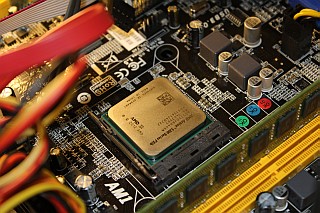
 Ein kurzer Blick auf die neue CPU ohne Kühler.
 Nun noch ein Blick auf die Verteilung der Wärmeleitpaste auf dem alten Chip. Man kann gut erkennen, dass die Auflagefläche des Kühlkörpers nicht flächendeckend ist und somit ein gesamtes bestreichen mit Paste unnötig sein dürfte. Die mit dem neuen Kühler gelieferte Menge sollte also ausreichen.
Also neuen Prozessor rein, alles montieren und PC starten. Sicherheitshalber einmal ins BIOS (beim BIOSTAR AM1ML mit ‚DEL‘) und Änderungen speichern. Windows startet, sucht und findet – einen Reboot später ist dieser Part soweit erledigt. Die Grafikarten-/Chipsatztreiber fordern anschließend noch einen Neustart, das sollte es gewesen sein.
Tja, nun also mal wieder die Benchmarkwerte ermitteln. Nebenbei, das kann beim 3DMARK wirklich dauern!
Die Ergebnisse mit dem Athlon 5350:
Catzilla:
861 Punkte
3DMark:
Fire Strike: 381
Sky Diver: 1476
Cloud Gate: 2569
Ice Storm: 28034
OK, das haut ebenfalls noch nicht vom Hocker, fühlte sich bei den Tests aber schon lebendiger an.
Vom reinen Feeling her, läuft das System rund! Der alltägliche Umgang ist flüssig und bietet soweit keinen Grund zur Klage. Nun, vielleicht geht da ja auch noch was