Der Colido D1315 – (M)ein 3D-Drucker

Manchmal kommt man ja an ein Gerät, wie die berühmte Jungfrau zum noch berühmteren Kind, aktuell ein 3D Drucker.

Nun, OK – nicht ganz Kind und Jungfrau, aber fast…

Besitzen wollte ich so ein feines Teil schon länger, Geld ausgeben nicht zwingend. Zeit für eine umfangreiche Einarbeitung ist ebenfalls Mangelware, also eher etwas für die nicht so nahe Zukunft. Im häuslichen Umfeld habe ich natürlich schon laut genug gejammert erwähnt, dass ein 3D-Drucker ach so sinnvoll wäre, man kann seine Wünsche ja nicht unerwähnt lassen :mrgreen:

Irgendwie hat(te) mir die Thematik zuviel Bastelcharakter, was man so lesen kann, klingt für mich oftmals nach „Try & Error“. Andersherum ist so eine Fummelei ja genau mein Ding, dann bleibt noch immer das Zeitproblem. Was ich gar nicht mag, ist es einfach Dinge nachzudrucken, welche von fremder Hand entworfen wurden, selbst ist der Mann! Also steht auch das Suchen geeigneter Software und die Einarbeitung auf dem Programm, mit der man Druckbares hervorbringen kann.

Das war bisher mein Stand der Dinge in Sachen 3D-Druck. Wenn man allerdings plötzlich noch zwei Leute aus dem Familenkreise als Beteiligte, vor allem an den Kosten, neben sich sitzen hat, sieht die Geschichte plötzlich anders aus.

Kurzum: Die Wahl fiel auf den Colido D1315! (Die Anschaffung ist übrigens auch der Grund für die wenigen Blogbeiträge der letzten Wochen, ich war beschäftigt ;-) )

Natürlich kann ich so ein Gerät hier in Zukunft nicht unerwähnt lassen, im Gegenteil. Allerdings bin ich noch viel zuviel blutiger Anfänger, um hier Tipps oder Ratschläge zu geben. Ich kann zwar mittlerweile auf eine Reihe erfolgreicher Druckergebnisse zurückgreifen, auf eine Menge Misserfolge aber auch… Kurz: Das hier (samt dem sicherlich folgenden) wird weder eine Anleitung zum 3D-Druck noch eine Geräteempfehlung! Es wird einfach ein Bericht zu meinen persönlichen Erlebnissen mit dem Thema. Erfahrungsgemäß kommt man allerdings irgendwann an einen Punkt, an dem irgendetwas auftritt, was jemand anderem hilft oder wo man selber einen entscheidenden Hinweis erhält, wie auch immer.

Das Gerät und alles, was zu dem Thema gehört, wird einfach tagebuchmäßig aufgebaut und bekommt eine eigene Rubrik. Ohne Sortierung, ohne Planung der Berichte – eben so, wie ich es erlebe. Ansonsten kann ich später immer noch irgendetwas in Richtung „FAQ“ erstellen, man wird sehen.

Wer Interesse an meinen Erkenntnissen hat mag es lesen, vielleicht habe ich ja schon ein Problem verursacht, das jemand anderes noch nicht hatte :-D

Der Colido D1315

Informationen vom Hersteller, ich hoffe, die Links bleiben intakt…

(Der Link geht jetzt zum D1315 Plus, die ursprüngliche Version ist wohl nicht mehr online. Freunde, Kundenbindung geht anders! :-( )

Warum gerade dieser?

Ganz einfach: Er war der preiswerteste!

Mehr als Technische Daten der Hersteller vergleichen kann ich mangels Erfahrung und Vergleichsmöglichkeiten nicht, also habe ich das gewählt, was mir technisch sinnvoll erschien UND das bezahlbarste war. Nach doch reichlicher Recherche schien (und scheint) mir das Verhältnis Leistung und Preis OK, irgendwann kann man nichts mehr vergleichen, dann kauft man oder lässt es.

Einige Eckdaten lt. Hersteller:

Drucktechnik: Fused Deposition Modeling (FDM)
Druckabmessungen: 130*150mm (max. Durchmesser 130mm)
Genauigkeit ± 0.05mm
Filamentdurchmesser: 1.75mm
Düsendurchmesser: 0.4mm
Druckbett: PMMA Plattform, unbeheizt, Haftklebeband
Gerätemaße: 250*445 mm
Gewicht: 4.5 KG
Software: Repetier
Datenformate: ,stl, .g-code
Leistungsaufnahme: Max. 30W

Nicht zuletzt haben mich die 30W Leistungsaufnahme bei der Kaufentscheidung unterstützt, so ein Gerät arbeitet stundenlang und man finanziert mit der Stromrechnung schon genug Unsinn, den niemand braucht.

Das nicht beheizte Druckbett hat bisher keine Probleme bereitet, korrekte Justage des Druckers vorausgesetzt. Bisher habe ich, mehr aus Neugier, nur den mittleren Streifen des Haftklebebebandes einmal ersetzt, es sind um die 50 kleinere Objekte darauf entstanden. Da hält sich der Aufwand also in Grenzen. Natürlich habe ich keinen Vergleich zu den Varianten mit Heizung, bisher jedenfalls vermisse ich sie nicht.

Ein Display ist ebenfalls NICHT vorhanden, wurde bislang allerdings von mir auch nicht vermisst. Der steuernde PC steht direkt daneben, auf dem Bildschirm sehe ich alle Informationen, die ich aktuell brauche. Kann gut sein, dass ich mit steigenden Ansprüchen an den 3D-Druck mehr Komfort benötige, dann muss es aber vielleicht auch ein „dickeres“ Gerät sein.

Tja, soweit für den Anfang und ein kleiner Ausblick auf das, was hier im Blog demnächst kommt.


Hier geht’s zu den anderen Beiträgen zum und vom Colido D1315 ;-)


HP Deskjet 3636

(Archivierter Beitrag, Links nur noch für die zeitliche Einordnung online ;-) )
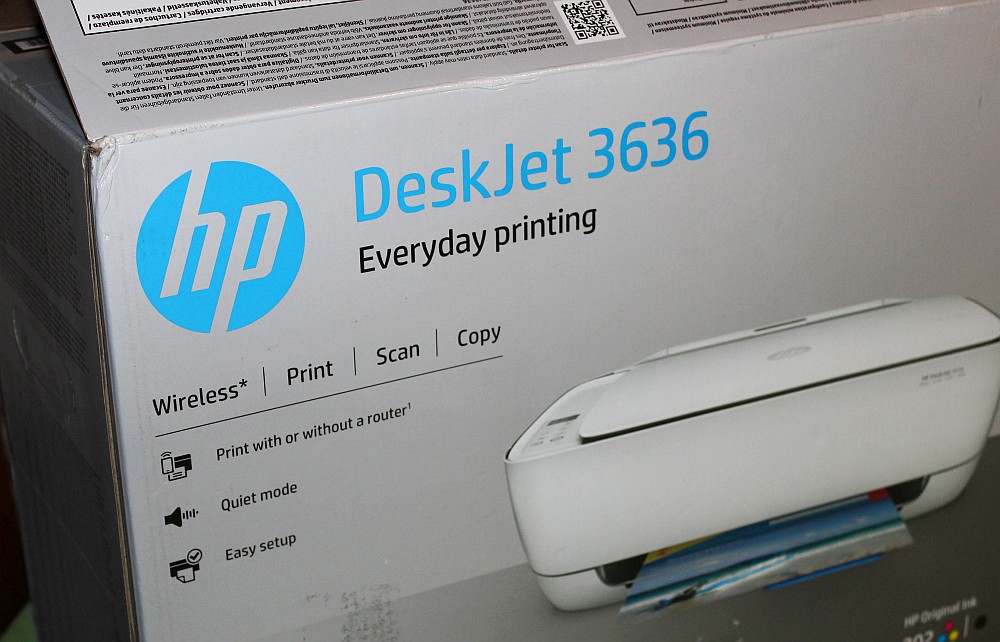
Gerade bei Modellbauarbeiten kommt hier gelegentlich der Moment, in dem ein farbiger Ausdruck benötigt wird. Blöde nur, wenn in diesem Moment auffällt, dass der lange genutzte Drucker seine Funktion eingestellt hat.

Den alltäglichen Papierkrieg bestreite ich mit einem Laserdrucker, für Fotos und farbiges muss es allerdings schon ein Tintenstrahler sein.

Gut ist es dann, wenn man kurz darauf von notebooksbilliger.de zufällig das Angebot bekommt, den „HP Deskjet 3636“ näher zu betrachten. Ein Blick auf die Seite lohnt sich, es gibt noch einige Zusatzoptionen, mit denen man weitere Vorteile erhalten kann!


Der HP Deskjet 3636

Vorweg zunächst einige Eckdaten zum Gerät:

  • Funktionen: Drucken, Kopieren, Scannen, Wireless
  • Randloser Druck: Bis zu 210 x 297 mm (A4)
  • Verbindung: WLAN (Wi-Fi 802.11b/g/n), USB (2.0)
  • Nutzung über Mobilgeräte durch die „HP All-in-One Printer Remote Mobil-App“, Windows 10, 8/8.1, 7und Mac OS X v10.8 Mountain Lion, OS X v10.9 Mavericks, OS X v10.10 Yosemite.
  • Unterstütze Protokolle: HP PCL 3 GUI, PCLm (HP Apps/UPD), URF (AirPrint)
  • HP Instant Ink kompatibel
  • Auflösung: Bis zu 1.200 x 1.200 dpi (gerendert) Schwarzweiß; Bis zu 4.800 x 1.200 dpi (optimiert) in Farbe beim Drucken über einen Computer auf ausgewählten HP
    Fotopapieren (bei 1.200 Input-dpi)
  • Anzahl Patronen: 2 (1 schwarz und 1 dreifarbig), Druckkopf in Patronen integriert
  • Anzeige/Display: LCD

Mein erster Eindruck vom Multifunktionsgerät nach dem Auspacken ist gut, das Design des Druckers erinnert mich allerdings eher an etwas aus Star Trek, nicht unbedingt mein Geschmack. Ja, ich weiß, typisch Kind der 70er und 80er, Gutes muss auch eckig sein ;-)


Der Vorzug dieser Gehäusegestaltung ist aber ganz klar die kompakte Bauweise: Für ein „3 in 1“ Gerät nimmt der HP Deskjet 3636 erfreulich wenig Platz ein. Darüber hinaus empfinde ich das Material und die Verarbeitung als angenehm, nichts wackelt und die Klappen rasten sauber ein.

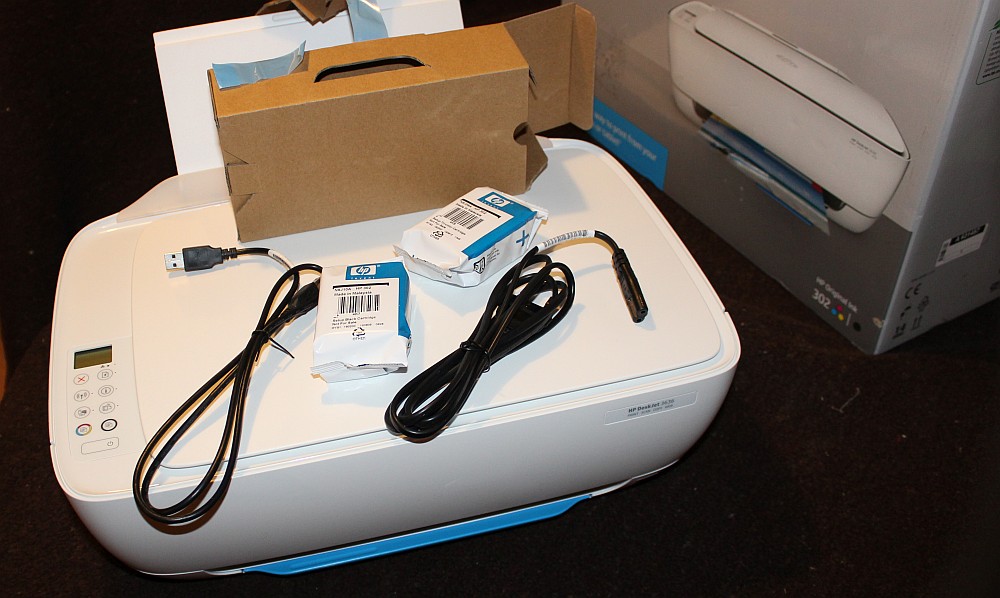
Beim obligatorische Entfernen der Transportsicherungen geht es flott von der Hand, im Prinzip muss alles raus, was aus blauen Befestigungsstreifen  oder brauner Pappe besteht :-) Im Zweifel ist für jeden Schritt eine hilfreiche Anleitung in gedruckter Form vorhanden!

Das mitgelieferte USB-Kabel, das Netzkabel und auch die beiden Tintenpatronen befinden sich in dem braunen Karton, der auf dem oberen Foto zu sehen ist. Entdecken kann man ihn, wenn die Klappe geöffnet wird, welche auf dem linken Foto noch leicht von der Pappe bedeckt wird.


Die Öffnung etwas detaillierter. Im Gegensatz zu meinen vorherigen Multifunktiosdruckern ist die Scaneinheit nicht hochklappbar, die Tintenpatronen werden hier von vorne eingesetzt.

Ich muss zu meiner Schande gestehen, dass seit Öffnung des Kartons nicht ein Blick in den (deutschen) Abschnitt des mitgelieferten Manuals erfolgt ist, irgendwie war dies einfach nicht nötig. Nachdem nun alles montiert ist aber doch kurz mal das Heftchen bzw. das zusätzliche Faltblatt durchsehen… Nicht, dass beim ersten Start doch noch was schiefgeht!

So, jetzt aber! Stromkabel einstecken, auf dem Bedienpanel einschalten und warten. Es vergehen einige Sekunden, dann fährt die Halterung für die Tintenpatronen in die Mitte und wartet auf’s Bestücken. Patronen auspacken, Schutzstreifen entfernen und einsetzten. Links Color, rechts die Schwarze, mit leichtem Druck rasten beide gut und sicher ein. Klappe wieder zu, die Köpfe fahren hin und her, die typischen Geräusche eines Tintenstrahldruckers, alles übrigens gefühlt angenehm leise.

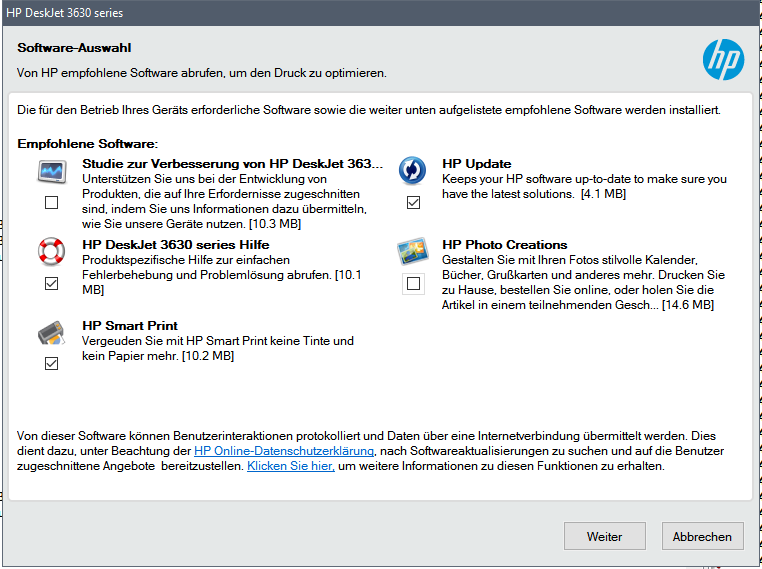
Der mechanische Teil ist nun erledigt, nun noch dafür sorgen, dass auch meine Computer mit dem Drucker Kontakt aufnehmen können. Die dem Gerät beiliegende Treiber-CD nutzt die Autostartfunktion, nach ein paar Sekunden beginnt der Installationsassistent seine Aufgabe, Administratorenrechte müssen möglich sein.

Da ich meine eigene umfangreiche Software zur Bildbearbeitung nutze, installiere ich nur die Teile des Softwareangebotes, welche mir zum Betrieb notwendig erscheinen. Viel kann dazu aber nicht geschrieben werden, es läuft alles völlig reibungslos. Allerdings kommt nun auch der Punkt, an dem ich froh bin, ein Notebook zu nutzen. Das Einrichten der Wifi-Verbindung muss nämlich einmalig mit per USB-Kabel verbundenen Geräten vorgenommen werden. Irgendwie hatte ich ja die Hoffnung, dass diese Aufgabe mittlerweile auch ohne Strippe erledigt werden kann, bei Wlan-Kameras geht’s ja auch ;-) Also Notebook in Richtung Drucker bewegen und verkabeln. Die Installationsroutine erkennt die Verbindung, weiter im Text.

Der Drucker sucht die verfügbaren Funknetzwerke und bietet sie zur Auswahl an. Wenn gewünscht, holt er sich die benötigten Daten aus dem angeschlossenen Computer, innerhalb einer Minute ist der 3636 per DHCP im Netzwerk vertreten.

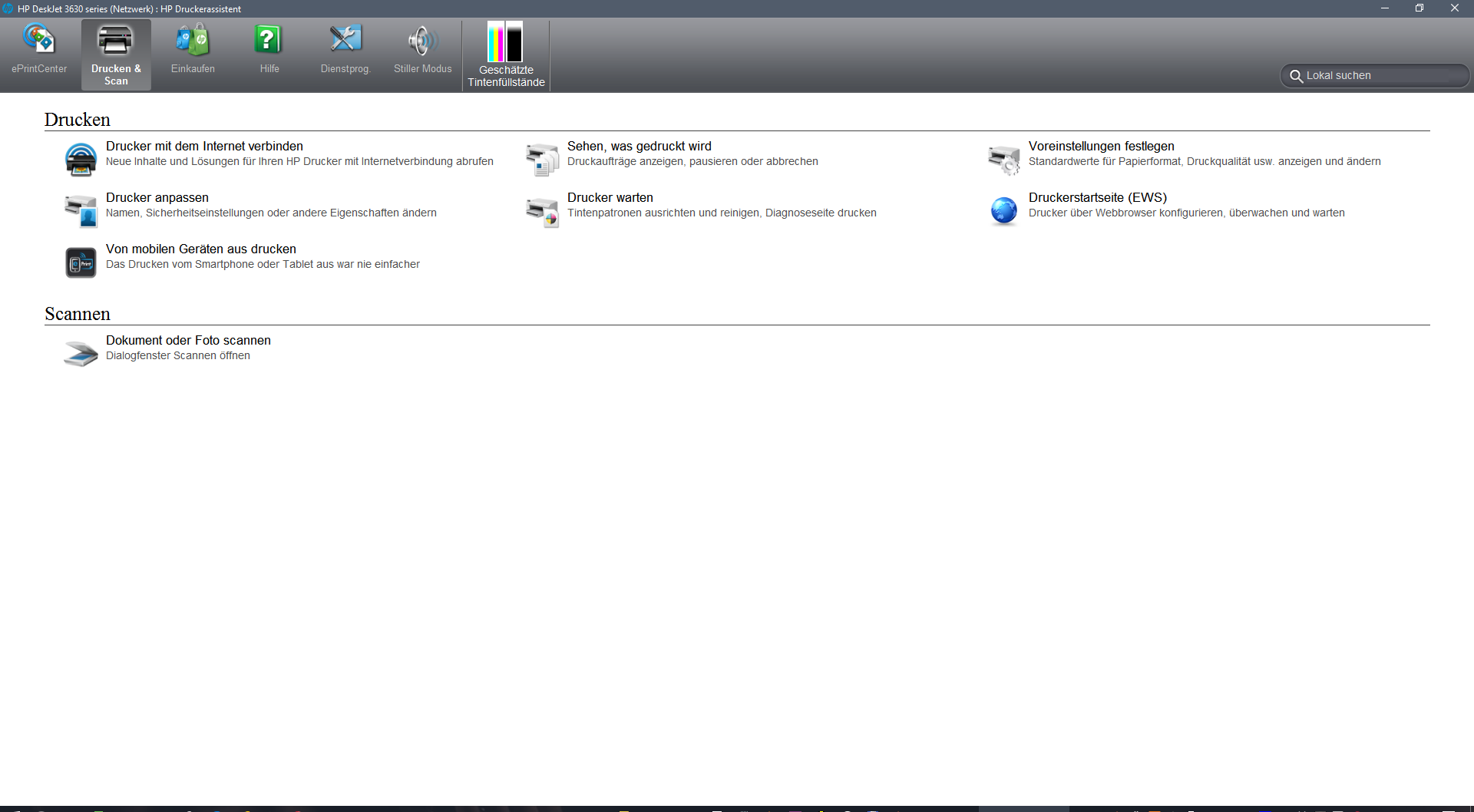
Die „HP Deskjet 3636 series“ Software auf dem Computer. Von hier aus sind sämtliche Einstellungen, ein Status zu den Settings und auch der Scanner gut zu erreichen. Der Treiber bringt übrigens auch eine Twain-Quelle mit, sehr vorteilhaft, um direkt in diversen Anwendungen scannen zu können.

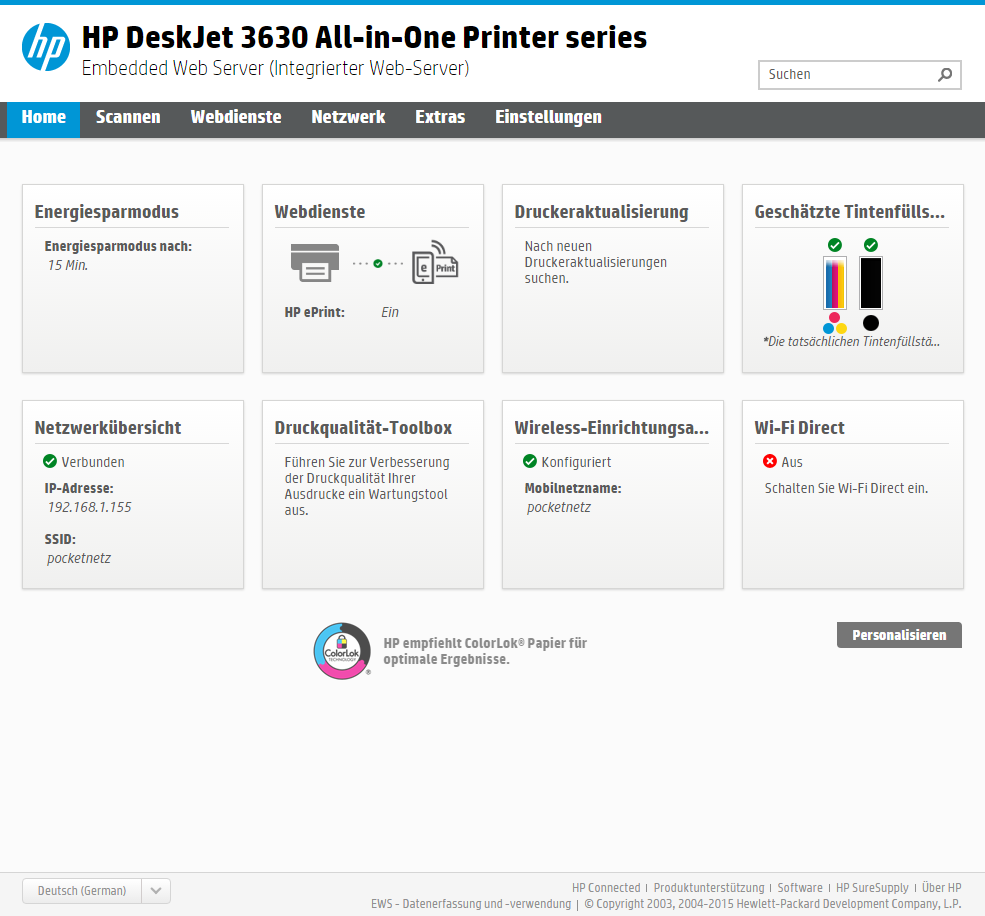
Hat man aus diesen Informationen (oder seinem Wlan-Router) die IP-Adresse des Druckers erfahren, lohnt es sich, diese im Browser einzugeben.

Das verfügbare Webinterface erscheint mir übersichtlicher, wahrscheinlich aber eher eine Gewöhnungssache.

Jedenfalls habe ich hier noch einige Einstellungen gefunden, die mir in der Software gefehlt haben. Vor allem die Möglichkeit, eine feste IP-Adresse zu vergeben, ist in meinem Heimnetzwerk schon sinnvoll. Unterm Strich ist die Einrichtung und Bedienung gut durchdacht. Die tägliche Nutzung ist nach der Installation sofort möglich, wer sich den Drucker besser „zurechtlegen“ möchte, findet einiges an Einstellungsmöglichkeiten.

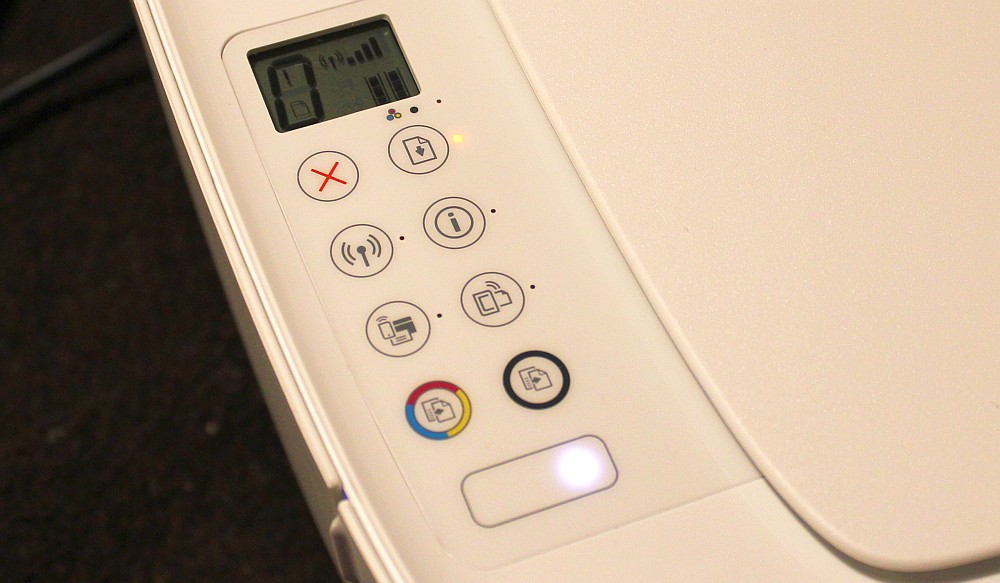
Das Bedienfeld ist logisch aufgebaut, mit der unteren Taste wird der 3636 Aus- oder eingeschaltet.

Eine schnelle Fotokopie kann in Farbe oder Schwarz/Weiß über den jeweiligen Taster in der unteren Reihe gestartet werden.

Die beiden Knöpfe darüber dienen (links) der Wifi Direct und (rechts) der HP ePrint Funktion.

Darüber kann das Wlan aktiviert bzw. deaktiviert werden, beim Nutzen der „i“ Taste erfolgt ein Ausdruck der „Printer Information Page“, dem etliche Details entnommen werden können. Zuletzt noch das rote „X“ als Abbruchtaste, daneben der Fortsetzungsknopf, wenn es mal Probleme mit dem Papier gegeben hat.

Das LCD-Display schließlich informiert über den Wireless-Status, die Tintenfüllstände für die jeweilige Patrone und die Anzahl, der zu erstellenden Kopien. So oft die Copytaste gedrückt wird, so viele Kopien gibt’s.

Fazit:

Die Druckqualität entspricht dem, was man von einem Drucker erwartet. Durch die verschiedenen Papiersorten und auch Einstellungen ist eine generelle Aussage schwer, im Vergleich zu seinen Vorgängern sind die beim Testen gelieferten Druckergebnisse gut. Gleiches gilt für den Scanner, die eingelesenen Vorlagen entsprechen jeweils meinen Erwartungen. Da überdies noch die Qualität des Bildschirms und dessen Farbeinstellungen bei Vergleichen eine Rolle spielen, ist vieles ohnehin eher eine persönliche Wertung.

Der HP Deskjet 3636 ist ein Gerät, welches bei mir ein angenehmes Nutzungsgefühl auslöst. Keine großen Highlights, aber, und das vor allem, auch keine großen Probleme oder eine umständliche Einrichtung.

Wenn man den Gerätepreis von unter 60€ berücksichtigt, kann der 3636 kein Fehlkauf sein. Nach vielen Erfahrungen mit Einzeltanks bei diversen Druckern (und den dementsprechend fest verbauten Druckköpfen), bin ich froh, wieder ein Gerät nutzen zu können, bei dem mit jeder neuen Patrone auch die Druckdüsen erneuert werden. Geht hier mit der Tinte mal etwas schief, reicht in der Regel zur Problemlösung eine neue Patrone, man steht nicht ohne Gerät und Ersatzteile da.

Natürlich sieht dies bei Anwendern mit hohem Druckaufkommen anders aus, da kann der Einsatz von einzelnen Tanks für jede Farbe schnell richtig Geld sparen. HP hat eine reichliche Auswahl an Druckern für die verschiedensten Bedürfnisse, den passenden zu finden, sollte kein Problem darstellen.

Der Patronenpreis von rund 15-25€ pro Stück (je nach Füllmenge, Typ HP 302) ist nicht bahnbrechend, theoretisch aber erträglich. Da ich die Reichweite noch nicht kenne, bin ich bei solchen Aussagen zunächst skeptisch, die nächsten Wochen und Monate werden es zeigen. Da es noch viele weitere Möglichkeiten zur Nutzung des Druckers gibt, war dies sicherlich nicht der letzte Beitrag zum HP Deskjet 3636!


3D-Drucker mit Unibody-Rahmen für 179 Dollar angekündigt

linklogoDas Gerät dürfte dann einige Abnehmer finden:
3D-Drucker mit Unibody-Rahmen für 179 Dollar angekündigt.


Wenn ich allerdings mal so in die Vergangenheit blicke, war es mit den normalen Druckern ja nicht viel anders. Für meinen ersten Farbtintendrucker waren weit über 500 DM fällig und ich habe damals beileibe nicht zum Erscheinungstag gekauft …. :-D


CES: 3D-Drucker werden billiger | c’t Hacks

Ich sag’s ja, die Versuchung ist groß ;-) :

CES: 3D-Drucker werden billiger | c’t Hacks.

So langsam werde ich wohl damit anfangen, mich in das Thema mal richtig einzulesen. Vermutlich sind neben den eigentlichen Geräten vor allem die verwendeten Protokolle und nutzbaren Programme ein größeres Unterfangen…


3D Drucker – Reichelt – 699,-

404-oder-muell-weg-ist-wegKein Archiv ist so unzuverlässig wie das Internet!

Ein Klick reicht und eine Information ist verschwunden …

Nun, offensichtlich ist das auch hier der Fall!

Vielleicht hat der ursprüngliche Inhalt, wahrscheinlich ein Link, bei der Quelle seinen Platz verloren oder das MHD ist überschritten. In seltenen Fällen kann ich es auch nicht vertreten, dem Anbieter hier eine Bühne zu bieten, letztendlich ist es egal, weg ist weg :mrgreen:

Zurück zum Start!


Drucker am USB Port vom Speedport W921V

W921V_Drucker_am_USB_Port

Bisher hatte ich mit meinem am Speedport W920V angeschlossenen Samsung ML -1610 Drucker nie Probleme. Durch den Wechsel auf den W921V Router hat natürlich auch der Drucker einen neuen USB-Port zugewiesen bekommen, danach war mit dem Drucken im (W)LAN erstmal Essig :-(


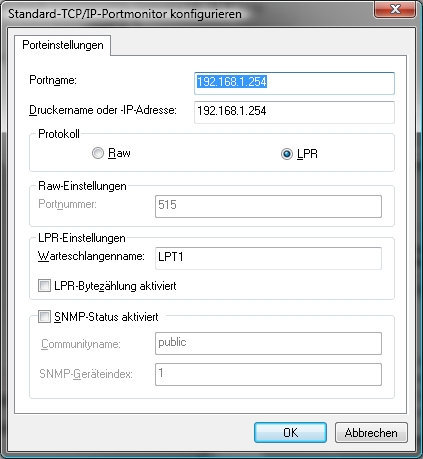
Lösung des Problemchens: Die Anschlusseinstellungen des Druckers von ‚RAW‘ auf ‚LPR‘ umstellen, den Warteschlangennamen auf ‚LPT1‘ ändern, siehe auch Bild. Danach hat’s bei mir wieder funktioniert.


Gebrauchte Laptops


Smartphone: Hüllen aus dem 3D-Drucker ausprobiert – News – CHIP Online

Mal etwas aus der Praxis zum Thema 3D-Drucker:

Smartphone: Hüllen aus dem 3D-Drucker ausprobiert – News – CHIP Online.

OK, vielleicht nicht die beste Anwendung für so ein Gerät, aber immerhin etwas aus dem Alltag :-)


reichelt elektronik – Elektronik und PC-Technik


3D Drucker bei Reichelt – 699,-…

404-oder-muell-weg-ist-wegKein Archiv ist so unzuverlässig wie das Internet!

Ein Klick reicht und eine Information ist verschwunden …

Nun, offensichtlich ist das auch hier der Fall!

Vielleicht hat der ursprüngliche Inhalt, wahrscheinlich ein Link, bei der Quelle seinen Platz verloren oder das MHD ist überschritten. In seltenen Fällen kann ich es auch nicht vertreten, dem Anbieter hier eine Bühne zu bieten, letztendlich ist es egal, weg ist weg :mrgreen:

Zurück zum Start!


3D-Drucker: Neues aus Erfurt | heise online

3D Drucker, das ist ein Thema welches gerade Menschen aus der Modellbauszene interessieren dürfte:

3D-Drucker: Neues aus Erfurt | heise online.

Ich selber habe leider immer noch keinen ;-) Hat auch viel damit zu tun, dass ich mich bisher nicht wirklich tiefer mit der Materie beschäftigt habe. Zeit wird’s wohl…


Geschichten eines Service – Mitarbeiters: Ich habe doch Garantie !

Die Zeit, die liebe Zeit …

Hat auch an dieser Stelle dafür gesorgt, dass der Inhalt dieses Beitrages im virtuellen Nichts verschwunden ist ;-)

Related posts: