Windows 7 auf dem HP Pavilion 17-f258ng Notebook

HP_17f258ng-geraetIm Moment gibt es ja einige Geräte auf dem Markt, die offiziell nur noch Windows 8 (+) bzw. Treiber für dieses Betriebssystem nutzen wollen oder sollen oder können.


Wie auch immer, ich finde es ist ziemlich sinnfrei ein Notebook oder ähnliches ohne Betriebssystem zu verkaufen, wenn man noch nicht einmal Treiber für die komplett mögliche Auswahl an Betriebssystemen anbietet, vor allem wenn die Software im eigenen Datenbestand vorhanden ist. Das nur mal am Rande ;-)

So ist es im Moment mit dem HP Pavilion 17-f258ng Notebook. Es steht hier bei mir auf dem Tisch und hat Windows 7 Home Premium in der 64 Bit Version bekommen. Die Treibersituation erforderte etwas Fummelei… Nicht die Verfügbarkeit, eher das ‚Was braucht das Gerät denn?‘ Spielchen.

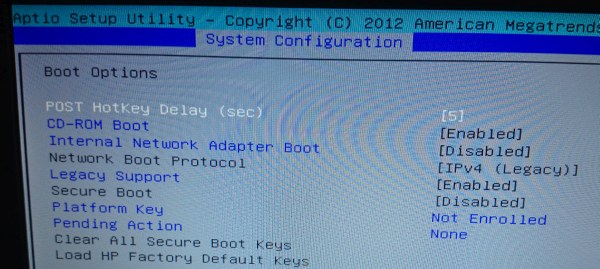
HP_17-f258ng-legacyDie Installation von Windows 7 an sich lief problemlos, vor Beginn sollte allerdings im BIOS (F10 beim Systemstart -> System Configuration -> Boot Options, siehe Foto) der Modus auf ‚Legacy‘ eingestellt werden, was im genutzten Modell aber ab Werk schon der Fall war.

DVD einlegen, von dieser booten und die Routinen laufen lassen bis Windows auf dem Rechner installiert ist, alles ohne nennenswerte Probleme und ohne Tricks zu erledigen. Einige Hardware wird direkt erkannt, einige nicht. Ich hinterlege hier eine kleine Beschreibung mit den Treibern, welche ich nachinstallieren musste. Wo möglich mit Downloadlink, jedenfalls solange dieser lebendig ist, was bei HP zum Glück meist länger der Fall ist. Wo dieser nicht mehr funktionieren sollte am besten nach der Bezeichnung googlen (SPXXX), hat bisher eigentlich fast immer zum Erfolg geführt.


Chipsatztreiber

Notwendig für die Grundfunktionen. Diesen Treiber habe ich allerdings nicht von der HP Seite genutzt, ein Download bei AMD erschien mir sinnvoller. Leider klappt es nicht (immer) mit einem direkten Link, außerdem sollte hier gelegentlich ohnehin nach den aktuellsten Treiber geschaut werden.

Gegebenenfalls ist auf der AMD-Seite ein wenig Recherche nach den folgenden Treibern notwendig, sollten meine Links nicht funktionieren:

Chipset Catalyst Omega

Radeon Catalyst Omega

Bei Bedarf in der erscheinenden Downloadseite den optionalen Download auswählen, dort finden sich im Moment die Chipsatztreiber. Vielleicht genügt auch der Radeon Treiber, habe ich so nicht getestet da ich mir direkt die Chipsatztreiber einzeln geladen und installiert habe.

Aktuell ist das die Version 14.12, Stand März 2015.

Grafiktreiber

Notwendig für volle Grafikpower. Sollte man sich mit auseinandersetzen! Durch die ‚Dual Graphics‘-Funktion kann/muss man einigen Programmen mitteilen, dass sie ggf, die dedizierte Karte nutzen können.

Link zum Treiber Radeon M260

Audio Treiber

sp69164 bzw. FTP Verzeichnis

Der Link zeigt auf ein komplettes FTP-Verzeichnis bei HP, hier die sp69164.exe suchen und downloaden. Sorry das ich keinen Direktlink anbiete, dies ist aber oft vom Anbieter unerwünscht. Nebenbei ist es bisher gar nicht schlecht gewesen, wenn man sich in dem Verzeichnis mal weiter umsieht ;-) Zu den eigentlichen Treiber ist meist eine .html-Datei angelegt, die den Download beschreibt.

WLAN und Bluetooth

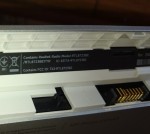
gm-wlanHier sind in diesem Notebookmodell anscheinend verschiedene Module verbaut worden. In meinem Falle steckt für das WLAN eine Realtek RTL 8723BE im Gerät, was auch unter dem Akku per Aufkleber vermerkt ist.
HP_17-f258ng-wlanmodell

Scheinbar ist für Bluetooth und WLAN das gleiche Steckmodul verantwortlich.


Der Treiberlink für die Bluetoothfunktion verweist wieder auf einen FTP-Server, hier die benötigte .exe heraussuchen und herunterladen.

Bluetooth sp69896

WLAN sp68381, dieser Download über die HP-Downloadseite.

Noch ein Tipp am Rande:

Mit aktiviertem Bluetooth ist der Datendurchsatz beim WLAN geringer. Bei normalen Aktivitäten fällt dies nicht sehr ins Gewicht, beim Übertragen großer Files merkt man dies aber schon. Hier hilft nur das Deaktivieren vom Bluetooth, z. B. über den Treiber im Gerätemanager.


Cardreader

Wieder über FTP, sp69163.exe suchen. 

Touchpad

Touchpad sp67290, FTP.

LAN

Link zur Downloadseite bei HP.

Onscreen

Ermöglicht die Anzeige vom Pegel der Lautstärke, Helligkeit etc. auf dem Display.

Link zur HP Downloadseite.

Driveguard

Kann über den intern verbauten Beschleunigungssensor übermäßige Stöße feststellen und ggf. die Festplattenköpfe parken, um das Risiko eines Datenverlustes zu reduzieren.

sp62131.exe, per FTP

Coolsense

CoolSense sp67743, ein Tool um die Abwärme des Gerätes zu kontrollieren.  Die Hardware kann dies ohnehin, eher was für’s Finetuning ;-) Habe leichte Leistungseinbußen festgestellt, wenn Coolsense aktiv ist.

Download von HP-Seite.

Das ist im Moment alles, was ich so im Web zum Thema 17-f258ng, Treiber und Windows 7 64 Bit gefunden habe.

Man verzeihe mir die teilweise etwas ungelenken Downloadlinks, vielleicht finde ich später noch die Zeit, das alles etwas besser zu organisieren. Ich denke aber wer ein Notebook ohne Betriebssystem kauft weiß was er da macht und wird problemlos zurechtkommen, vielleicht spart es dem einen oder anderen etwas Sucherei :-)

Noch ein Hinweis zu den F-Tasten und der FN-Funktion:

HP_17-f258ng-syscakeysAb Werk waren bei dem Notebook hier die F-Tasten nur über die FN-Taste zu erreichen, ohne weiteres Zutun liegen die Sonderfunktionen wie Bildschirmhelligkeit oder Lautstärke im direkten Zugriff. Im BIOS lässt sich dieses Verhalten mit ‚Action Keys Mode‘ anpassen.

Dann folgen wie üblich über 200 Windowsupdates die, je nach Internetgeschwindigkeit, gut einen Tag lang ein produktives arbeiten mit dem Gerät eher erschweren, danach steht dem Vergnügen nichts mehr im Wege :mrgreen:

Soviel für jetzt. Ich werde noch ein paar Experimente mit dem ‚HP Pavilion 17-f258ng‘ machen, vielleicht sind auch einige Benchmarkwerte noch ganz interessant. Im Vergleich zu meinem Kabinirechner rechne ich ja doch mit einigen Gemeinsamkeiten :-)



Displaykabel Asus 1005PE II

Also das wäre erledigt! Den Wechsel des Displaykabels beim Asus 1005PE meine ich :-D

Der kleine Internetknecht verrichtet wieder flackerfrei seine Aufgabe, bei der Gelegenheit hat er dann auch gleich eine Arbeitsspeicherverdoppelung bekommen und darf auch wieder mit seiner original zum Gerät gehörenden Windows 7 Starter Version ans Werk gehen. Als Pünktchen auf dem ‚i‘, hat er nach 6 Jahren auch noch einen neuen Nachbauakku erhalten, der alte konnte aber immerhin noch 20 Sekunden als Energielieferant eingesetzt werden ;-) Letztendlich gab es noch eine RAM-Verdoppelung auf 2GB, mehr lohnt beim übrigen Systemspeed wahrscheinlich sowieso nicht. Nebenbei weiß ich nicht genau wie die Einschränkungen der Windows 7 Starter Edition derzeit aussehen, mit den 2GB gibt es auf jeden Fall keine Probleme.

Im Prinzip ist der komplette Tausch des Folienkabels zum Bildschirm keine große Sache, das Zerlegen aber eine ziemliche Fummelei, welche einfach nur aufhält. Zumindest dann, wenn man das Gerät in einem ordenlichen Zustand behalten möchte ;-) Nach den Jahren hat das alles allerdings Sinn gemacht, die Staubflocken im inneren des eeePC wollten dann doch mal entfernt werden…

1005-dpb

Der erste Schritt ist das entfernen des Display-Rahmens und der oberen Seite des Untereils.

Ich habe im Eifer des Gefechtes und aus Mangel an freien Händen nicht alles per Foto gesichert, sorry! Zum Ausgleich hinterlege ich allerdings mal die Links zu den Artikeln im Web, die ich mir auch zur Unterstützung herangezogen habe.

Youtube Video zum Öffnen des Displays

Zerlegen der Konsole

1005-dpsMit den obigen Seiten kann man das Unterfangen recht gut erledigen. Auf dem oberen Foto ist der linke Teil des Mainboardes bereits entfernt, an dessen oberere Kante befindet sich einer der beiden Anschlüsse des Displays, der hier links zu sehen ist. Ich muss wahrscheinlich nicht extra erwähnen, dass man recht vorsichtig zu Werke gehen sollte, die Stecker sind wahrlich nicht für hohe Belastungen gedacht und gemacht.

AHier nun die Rückseite des Blidschirms. An dieser Stelle ist Vorsicht angebracht! Das Kabel steckt nur als Folie im Sockel und ist mit Klebeband fixiert. Es sollte waagerecht entfernt werden, nicht nach oben von der Platine weg ziehen. Auf dem Foto wäre also das Klebeband zu entfernen und das Kabel nach unten zu ziehen. Ansonsten besteht die Gefahr, dass sich der Metallrahmen der Buchse verzieht, welche das Ganze sichert. Anschließend kann eigentlich alles wieder zusammengebaut werden ;-)

Ein paar Hinweise noch:

Im Gerät ist einiges durch Klebeband fixiert, dieses sollte ggf. als Ersatz bereit stehen. Normales Gewebeklebeband hat bei mir, passend geschnitten, gut funktioniert.

Die Scharnierabdeckungen des Deckels sind von vorne aufgesteckt. Oben durch Haken eingerastet, unten fixiert. Ich habe es am einfachsten empfunden, diese erst ganz zum Schluß wieder aufzusetzen.

Am linken Scharnier muss unter der Abdeckung das neue Kabel vorbeigeführt werden! Beim Zusammenbau darauf auchten, dass genug Spiel für die Deckelbewegungen vorhanden ist.

>


Und wie immer:

Nachvollziehen auf eigene Gefahr!

Windows XP, der 8. April 2014

Ich muss doch auch mal einen Kommentar zum Supportende von Windows XP loswerden…

Es ist logisch, das ein Betriebssystem irgendwann ein Alter erreicht hat, in dem es nicht mehr weiter gepflegt wird, der Hersteller will weiter existieren. Dafür muss er neue Produkte an den Mann bringen, nicht die alten pflegen. Zugegebenermaßen hat Microsoft dies bei Windows XP sehr lange lang getan.

Es ist auch logisch, dass sich die Welt einen Tag lang langsamer dreht wenn der Support für XP eingestellt wird, schließlich benutzt es ein sehr großer Teil der Menschheit immer noch und die Presse hat ebenfalls was zum Vermelden. Wie auch einst bei Windows 9X wird nun langsam aber sicher die Treiberverfügbarkeit für neue Geräte dünner, es gibt keine Updates mehr und keinen Support bei Problemen, jedenfalls für Kunde „Ottonormal“.

Noch logischer ist der Ansturm der Trittbrettfahrer. Was ich in den letzten Wochen an Angeboten gesehen und erhalten habe, welche mir mein Geld aus der Tasche ziehen sollten, nur weil ein Computerbetriebssystem nicht mehr weiter vom Hersteller gepflegt wird. Klar, natürlich kann ich 799,- Euronen ausgeben für ein neues Gerät, schließlich ist Windows 8 drauf. Ich kann aber Windows 7/8/X auch einfach für ein paar Euro einzeln kaufen, installieren und gut ist. Noch einfacher kann ich aber einfach gar nichts tun! Ich habe genau noch zwei Rechner, auf denen XP läuft und das wird bis zum Ableben der genannten auch so bleiben. Das sind der Amilo Laptop und das 1005PE Netbook. Für letzteres hätte ich sogar noch die originale Windows 7 Starter, wenn man das kastrierte Stück Software denn als Betriebssystem bezeichnen möchte. Ansonsten gab es in den letzten Monaten ohnehin kaum Updates für XP. Und auch in den ganzen letzten Jahren habe ich nicht einen einzigen Vorfall gehabt, der mir negative Erfahrungen durch Sicherheitslücken beschert hätte. Der erwähnte 1005PE ist von Anfang an der Familienkasten gewesen. Meine Kinder (beim Kauf rund 10 Jahre alt) haben ihn zum Großteil genutzt, alleine dadurch wurde dem Gerät softwaretechnisch einiges an Übel angetan. Abgeschossenes Windows, versehentlich gelöschtes/installiertes/angeklicktes und was weiß ich, was Kinder in jungen Lebensjahren so noch alles anrichten, das einem NICHT erzählt wird.

Was wird denn jetzt real durch das Supportende von XP geschehen? Der große Hackangriff? Glaube ich nicht!

Menschen die es ohnehin nicht so genau mit der IT-Sicherheit nehmen, werden sich auch mit anderen Betriebssystem Schädlinge einfangen. Menschen die paranoid reagieren, haben XP nach aller Panikmache schon gar nicht mehr installiert, auf neuen Geräten ist es schon seit Jahren nicht mehr vorinstalliert. Und die, die auf XP aus diversen Gründen angewiesen sind, haben meist genug Know-How, auch ohne Support und Updates zurecht zu kommen. Es wird vielleicht zwei, drei große Storys geben, in denen Vorfälle durch Sicherheitslücken beschrieben werden, dann ist Ruh‘ und Windows XP wird langsam schleichend verschwinden.

Ein schönes Universalargument für nicht gefundene Fehler, Verkaufsförderung und eingefangene Viren ist das Ende von Windows XP allemal :mrgreen:


Finger Print Reader AES2501A und Windows 7 (x64)

Lenovo_3000N200_FingerprintReader_Windows_7Ich bin immer noch bei den kleinen Detailproblemchen, welche nach dem Umstieg auf Windows 7 mit dem Lenovo 3000n200 so aufgetreten sind. Eines davon stellt der Fingerabdruckscanner dar, irgendwie wollte der nicht wirklich mit mir zusammenarbeiten :-) Den Treiber für das ‚Authtentec AES2501A‘-Gerät habe ich zwar recht schnell gefunden, mehr aber auch nicht. Alle Links, welche zum Internetauftritt der Firma ‚Upek‘ führen, welcher immer als Downloadquelle genannt wird, sind leider nicht mehr brauchbar.

Wer sich nun mit dem gleichen Problem herumärgert, sollte sich einmal diesen kleinen Supportbeitrag durchlesen:

Finger Print Reader AES2501A Driver For Windows 7.

Kleiner Beitrag, große Wirkung ;-) Nebenbei bemerkt kann ich, vor allem aus rechtlichen Gründen, keine Downloads direkt anbieten. Wenn eine Datei nicht von mir verlinkt bzw. angeboten wird, kann ich sie auch nicht zur Verfügung stellen, sorry!


Windows 7 Pro (64) auf dem Lenovo 3000N200 – Bluescreen durch afd.sys

lenovo_win7_artikelIch habe zwischendurch endlich mal die Zeit gefunden, Windows 7 (Pro/64) auf meinem Lenovo 3000N200 zu installieren. Ist sicherlich nicht das aktuellste Gerät, trotzdem werde ich hier mal so über das schreiben, was mich beim Umstieg von Vista so alles überrascht hat. Wie immer in loser Reihenfolge, eben dann, wenn was zu schreiben ist :-) Nebenbei ist der Lenovo eine zuverlässige Kiste, ich sehe keinen Grund mich davon zu trennen. Solange er für mich ausreichend schnell ist, jedenfalls zum alltäglichen Gebrauch, werde ich ihn weiter nutzen und auch aufrüsten. Im Rahmen des möglichen, bei Notebooks sind die Grenzen ja recht eng gesteckt.

Im Netz habe ich viele Warnungen gefunden, Windows 7 nicht auf Systemen mit weniger als 4GB RAM zu installieren. Wie immer kommt’s natürlich auf die Anwendung an, hier bei meinen Aufgaben des Tages reicht das aber vollkommen aus. Allerdings bin ich gerade dran den Rechner auf Vordermann zu bringen, 4GB sind bestellt, mehr kann das Gerät wahrscheinlich ohnehin nicht.

Die Installation an sich ist völlig easy, selbst vom externen DVD-Laufwerk. Nicht sonderlich schnell, extrem langsam aber auch nicht. Habe jetzt nicht auf die Uhr gesehen, aber mehr als 45 Minuten hat die Installation aus dem Bauch heraus nicht gedauert.

Der Desktop erscheint, mein erster Blick geht in den Gerätemanger, was denn so fehlt. Vier Geräte sind nicht erkannt, den ID’s nach der Fingerprint Sensor und der SD-Kartenleser. OK, habe ich jetzt keine schnelle Lösung für, sind ja auch keine kritischen Geräte. Das kläre ich später, erstmal die grundlegenden Einstellungen vornehmen.

Da die Displayauflösung von 1680×1050 Pixeln nicht ausgewählt werden kann, muss als erstes der Nvidia Treiber an den Start. Das ist schnell erledigt, GeForce 7300 Go Treiber sind für Windows 7 64 Bit verfügbar. Auswählen, downloaden BLUESCREEN :shock:

Das war jetzt nicht so toll… Also alles noch mal, diesmal funktioniert der Download. Grafiktreiber installieren, neu booten, Anzeige einstellen – läuft. Vielleicht kam der Bluescreen ja auch vom Grafiktreiber, mal abwarten. Jetzt erst einmal Google anwerfen und die fehlenden Treiber suchen. Einfacher wäre es gewesen, wenn ich mir die genauen Namen der Geräte unter Vista gemerkt hätte… egal…

Tja, mitten im Geschehen ist er wieder da, der Bluescreen! Diesmal bin ich schlauer und sehe genauer hin: Auslöser ist die „afd.sys“… Kommt mir irgendwie bekannt vor, da war schon einmal was unter Windows XP auf dem Lenovo. Egal, wieder die bekannte Suchmaschine nutzen. So richtig schlau machen mich die Ergebnisse aber nicht, irgendwelche Registryänderungen werden vorgeschlagen, kann man ja mal machen, richtig dran glauben tu‘ ich aber nicht. Ich schreibe die Änderungen aber einfach mal hier nieder, vielleicht hilft es ja doch irgendwem:

HKLM/System/CurrentControlSet/Services/AFD/Parameters

(Parameter ‚DWORD‘)

‚EnableDynamicBacklog‘ mit Wert ‚1‘
‚MinimumDynamicBacklog‘ mit Wert ’20‘
‚MaximumDynamicBacklog‘ mit Wert ‚20000‘
‚DynamicBacklogGrowthDelta‘ mit Wert ’10‘  

Kann Zufall sein, zumindest surfen scheint nun zu funktionieren. Aber mal den Stresstest machen. Ich brauche ohnehin die aktuellen Ubuntu DVD-ISO’s, deren Download sollte einigermaßen Datendurchsatz verursachen. Vier Images gleichzeitig saugen, in der Zeit kann ich was anderes machen.

Nach 20 Minuten mal wieder nachsehen und siehe da, der Anmeldebildschirm ist wieder da, die Kiste hatte einen Neustart hingelegt. Das einzige was mir jetzt einfällt ist der WLAN Karten Treiber. Verbaut ist eine „Intel 4965 AGN“ Karte, der Treiber ist leicht zu bekommen und sollte ohnenhin aktuell gehalten werden. Ich versuche den direkten Link zur Seite hier einzubauen, keine Ahnung wie lange das gutgeht ;-) Die Installation ist unkritisch, einmal (sicherheitshalber) Windows neu starten. Was soll ich schreiben, seither ist Ruhe!


Windows, Netzwerk, Einstellungen, Registry, Tweaks, System

Regsitry-Tweak-Tipp-Sammlung-www.michael-floessel.deIhr kennt das alle:

Das Computersystem arbeitet an sich gut, so ein paar Kleinigkeiten könnten aber schneller reagieren oder waren früher irgendwie besser, früher war ja alles besser :mrgreen: Oft  liegt es daran, dass eine  Treiberinstallation, ein Update oder auch ein Programm Werte in der Registry geändert hat. Vielleicht sind auch bestimmte Werte einfach noch nie optimal eingestellt  gewesen,  es besteht im Prinzip eine Menge Optimierungspotential. Und hier ist dann auch das Problem, es besteht eben auch eine Menge Problempotential. Also erst einmal die Warnung: An der Registry nur herumspielen, wenn man weiß, was man macht! Vorher das Backup aktualisieren, die alte Registrierung sichern und nicht an allen Ecken gleichzeitig drehen! Ich übernehme keine Verantwortung für das, was evtl. durch das Nachempfinden der Tipps entstehen kann. Und immer daran denken, dass bestimmte Einstellungen nicht für jedes System verfügbar sind oder von selbigem vertragen werden!


Und hier dann auch eine kleine Einschränkung zu dem Bericht hier, dies wird keine „Alles zur Registrierung was man wissen muss“-Anleitung, das wird einfach eine Sammlung aller Tipps, die ich zu dem Thema habe und noch finden werde. So wie es mir unter die Finger kommt, unsortiert für XP, Vista, Win 7, Win 8 und Win X. Einfach deswegen, weil dieser Beitrag nicht fertig werden kann. Zu viel… Ich werde diesen Artikel rechts in die Rubrik „Feste Artikel“ packen und immer dann updaten, wenn ich was gefunden habe.

Ich weiß, es gibt reichlich Tools, die solche Änderungen komfortabel möglich machen, aber leider sind viele rechte Blackboxen. Es wird nicht eine Einstellung geändert, es wird immer gleich an mehreren Ecken gedreht. Oft unnötig, noch öfter auch an denen, die vorher besser gesetzt waren. Und so gut wie nie erfährt man, was da im Detail angepasst wurde. Am liebsten sind mir die Freeware-Tools, die dann nach ein paar Tagen gar nicht mehr kostenlos sind, sondern zur weiteren Nutzung Geld sehen wollen. Die man dann vielleicht wieder entfernt ohne zu wissen, ob die vom Programm vorgenommenen Settings nun noch bestehen oder nicht. Ne, nicht mein Fall!

Wie gesagt, ich werde hier keine große Sortierung oder Beschreibung einfügen, im Zweifel nutzt die Suchfunktion des Browsers, meist mit <F3>. Kann sein, dass ich das alles mal anders aufbaue, im Moment jedenfalls nicht ;-) Die Liste soll dazu dienen Tipps zu sammeln, nicht um planlos den Computer zu verschlimmbessern :-) Ach ja, Win 8 nutze ich derzeit nicht, wenn eine Einstellung kompatibel ist, weiß ich das wahrscheinlich nicht. Es kann ohnehin immer vorkommen, dass es mir nicht bekannt ist, in welchen Windows Versionen welcher Registryeintrag gültig ist. So, nu aber…

Registry Tweaks:

Funktion: Run, automatisch startende Programme

Windows Version: Mehrere

Einstellung:

HKEY_LOCAL_MACHINE/SOFTWARE/Microsoft/Windows/CurrentVersion/Run


Funktion: Kill, aktive Dienste beim Herunterfahren schneller beenden.

Windows Version: Vista, 7

Einstellung:

HKEY_Local_Machine/System/ControlSet001/Control -> WaitToKillServiceTimeout

Hier den Wert in Millisekunden angeben, nach dem das Programm automatisch ‚gekillt‘ wird. Vorsicht, manche Programme brauchen einfach länger um z.B. geöffnete Dateien noch sicher zu speichern. Empfohlen: 5000-1000ms.


Funktion: Menüs beschleunigen

Windows Version: Vista, 7

Einstellung:

HKEY_CURRENT_USER/Control Panel/Desktop -> MenuShowDelay

Einstellung  wieder in Millisekunden


Fortsetzung folgt… ;-) 


⇒⇒⇒ Windows7-Tuning.de ≡ High Performance Tricks

Wenn man an seinem Windows-PC rumwerkelt, fällt einem ja manchmal einiges auf, bei dem noch Änderungen möglich wären. Bei mir ist es oft einfach Neugier, eher zufällig habe ich bei solchen Aktionen aber auch noch einiges an Leistung herauskitzeln können. Eine gute Anlaufstelle kann hier auch „Windows7-Tunig sein“, nicht nur für Benutzer eben dieser Betriebssystemversion.

⇒⇒⇒ Windows7-Tuning.de ≡ High Performance Tricks.

Es finden sich reichlich Tipps & Tricks, Downloads und andere Informationen für alle, die ihr Windows bis in die letzte Ecke ausreizen wollen.

Nebenbei: Ehe man tiefere Eingriffe in das System vornimmt, Backup nicht vergessen :mrgreen:


0% Technik-Finanzierung bei ATELCO.de


Hat jemand Windows 7 über?

Hi Ihr

Ehe ich in der Bucht suche:

Hat noch jemand Windows 7 abzugeben? Legal, so mit Key und so? Vorzugsweise 64, muss aber nicht. Und nicht die Starter ;-) Für nen zivilen Preis :-D

blog @ michael-floessel.de


Nachtrag:

Danke! Bin jetzt bestens versorgt :-D


Related posts:

So macht man auf einem Windows RT Tablet Screenshots – T-Jark

Ich besitze zwar selber kein Gerät auf dem das Betriebssystem läuft, bin aber gelegentlich danach gefragt worden:

So macht man auf einem Windows RT Tablet Screenshots – T-Jark.

Da ich mich nicht mit fremden Federn schmücken will, schreibe ich die Tastenkombination jetzt hier NICHT mit rein :mrgreen:


reichelt elektronik – Elektronik und PC-Technik


Die wichtigsten Windows-Befehle für Netzwerk und Internet – Netzwerkkontrolle auf der Kommandozeile | TecChannel.de

cmd_artikelbild‚TecChannel‘ hat sich in einem Artikel mal der Arbeit mit Windows und der Kommandozeile angenommen. In vielen Situationen kommt man gerade bei administrativen Operationen damit effektiver und schneller ans Ziel, auch die Informationen zum Zustand der jeweiligen Aufgabe können durchaus detaillierter sein. Da ich aus den DOS und Amiga Zeiten noch seht gut die Situation kenne, in der man wirkungsvoll eigentlich nur mit der Tastatur sein System konfigurieren konnte, finde ich solche Tipps immer sehr hilfreich.

Wer mehr wissen möchte:

Die wichtigsten Windows-Befehle für Netzwerk und Internet – Netzwerkkontrolle auf der Kommandozeile | TecChannel.de.


reichelt elektronik – Elektronik und PC-Technik