Samsung SE-208DB externer DVD Brenner

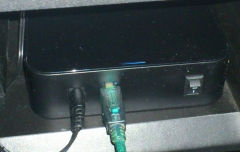
Ext-DVD-ObenWie erwähnt, ist mein (ehemaliges) DVD-Laufwerk aus dem Notebook verschwunden. Da es allerdings Situationen gibt, in denen man doch mal auf die Datenscheiben zurückgreifen muss, habe ich mich entschlossen, ein externes Laufwerk zu kaufen. Nebenbei soll es auch noch den alten Amilo und unser Netbook versorgen können. Gundbedingung ist, das es ohne externe Stromversorgung klar kommt, das sollte funktionieren, meist sind ja normale Slim-Line Drives verbaut.

Ext-DVD-SeiteMeine Wahl ist auf das Samsung SE-208DB Laufwerk gefallen, preislich um 30 Euro, damit kann ich leben. Der Anschluss ist reichlich einfach – einstecken und loslegen. Weder unter Vista noch unter XP gab es irgendwelche Treiberprobleme.


Sicherlich ist es, auch durch den USB 2.0 Flaschenhals, nicht das schnellste, dies ist mir aber nicht wirklich wichtig. Ich kann mit dem Gerät booten und im Notfall meine Backups wieder einspielen, dass ist mein Hauptanliegen. Beim Amilo steht dieser Test aber noch aus. Die technischen Daten finden sich unter dem obigen Link, er zeigt direkt zur Samsung Homepage. Im inneren scheint auch hier ein normales Notebooklaufwerk zu werkeln, was mich natürlich reizt, es einfach mal in’s Laptop zu stecken ;-)


DVD goes HDD im Notebook

DVD_goes_HDD_AViele kennen das Problem vielleicht:

Im Notebook (oder Stand-PC) ist ein DVD Brenner verbaut, dieser hat seit  Jahren keine Scheibe mehr beschreiben  müssen. Ging mir jedenfalls so. Und es kommt  wie es  kommen muss, ich möchte  nun  gerade doch eine DVD brennen, nix geht mehr. Das Laufwerk rödelt eine geraume Weile auf der Silberscheibe herum, irgendwann  kommt eine Fehlermeldung- ENDE. Aus Erfahrung weiß ich, dass es nur sehr selten  lohnt, hier jetzt wahnsinnige Wiederbelebungsmaßnahmen zu starten, das Teil hat es wahrscheinlich hinter sich. Die Daten, die es eigentlich verarbeiten sollte, passen auch auf einen Stick, ein  Wirkliches Problem stellt sich mir nun nicht dar aber ich finde es ärgerlich, dass hier ein defektes Gerät vorhanden ist. So recht will ich aber auch nicht einsehen was neues zu kaufen, ich benutze das DVD-Laufwerk ja so gut wie nie. Nebenbei haben wir hier noch ein Netbook, den Asus 1005 PE, der ja ab Werk kein optisches Laufwerk hat. Wenn ich was neues anschaffe, dann ein externes Drive. Kann man wegräumen und eben bei Bedarf an jeden Rechner anklemmen, der eine USB Schnittstelle besitzt.

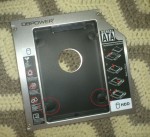
Irgendwo hatte ich aber mal gelesen, dass es Gehäuse gibt, welche eine 2,5 Zoll HDD aufnehmen können und in den CD/DVD Slot eines Notebooks passen. Lange brauche ich nicht zu suchen, in der Bucht und bei Amazon kann man sie bekommen, in verschiedenen Formen und Technologien. Durch meine „3TB-an-Bluray Aktion“ habe ich auch noch eine 500GB HDD über, das Experiment zwingt sich mir geradezu auf ;-)

Was brauche ich also für einen Lenovo 3000N200? Einen 12,7mm hohen Adapter, innen S-ATA, aussen P-ATA. Hab‘ ich bei Amazon gefunden, knapp 14 Euro. Es gibt auch andere Varianten, ich brauche eben diese. Bestellt, geliefert – nun montieren…
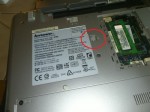
DVD_goes_HDD_SchraubeIch habe mal wieder auf Verdacht zu viel demontiert, das Entfernen der rot markierten Schraube hätte gereicht ;-) Also Schraube raus, am Laufwerk ziehen, fertig. Evtl. ist es von Vorteil, die Laufwerksschublade vor dem ziehen zu öffnen, man kann es dann besser greifen. Aber Vorsicht wenn es noch gebraucht wird, das Dingen zerlegt sich recht schnell.

DVD_goes_HDD_BVon den Maßen und Anschlüssen her gibt es keine Probleme. Lediglich das Umsetzen des Befestigungswinkels ist ein wenig fummelig, die Schrauben passen etwas schlecht in die Gewinde des neuen Adapters. Zwei mal bin ich auf dem Fußboden herumgekrochen, bis ich das Schräubchen wiedergefunden hatte… :mrgreen:

DVD_goes_HDD_CEbenso problemlos ist das Einsetzen der Festplatte. Mit etwas Gefühl die HDD auf den S-ATA Anschluss schieben und mit den markierten Schrauben fixieren. Hier aber Vorsicht! Die längere ließ sich bei mir nicht komplett versenken, evtl. kann sie mit zuviel Gewalt Schaden anrichten. Da auch mit nur einer Schraube nichts wackelt, hab‘ ich sie einfach weggelassen :-)

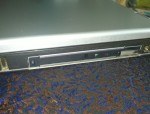
Was soll ich noch schreiben… Einschieben, festschrauben, Rechner starten – fertig! Der 3000N200 hat die HDD sofort erkannt und ganz normal als 2. Laufwerk angenommen. Die Passform des Adapters ist super!
DVD_goes_HDD_D

Optisch vielleicht nicht ganz so der Burner, das juckt mich aber nun mal gar nicht.

Im Prinzip lässt sich jedes Notebook auf diese Weise mit einer zusätzlichen Festplatte aufrüsten, wenn es denn einen Slim-Line Schacht hat und ein passender Adapter zu bekommen ist. In den meisten Fällen sollte dies aber wohl so sein. Man muss halt nur im Vorfeld klären, welche Schnittstellen da im eigenen Laptop vorhanden sind. Nebenbei kann der Haltewinkel auch weggelassen werden, dann ist ein schneller Austausch bei Bedarf möglich. Hier sitzt alles ziemlich stramm, wie das nach -zig Raus/Rein Aktionen wäre, kann ich nicht sagen. Sei noch zu erwähnen: Solche Sachen nicht im laufenden Betrieb riskieren!
DVD_goes_HDD_E

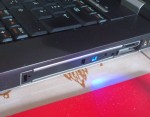
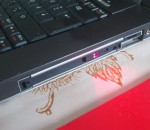
Bei eingeschaltetem Gerät leuchtet übrigens durchgehend eine blaue LED, beim Zugriff auf die Platte eine rote bzw. die Farbe wechselt. Ist mir recht Latte aber es soll ja Menschen geben, die auf so etwas Wert legen :mrgreen:
 

DVD_goes_HDD_F


Festplatte mit 3 TB am LG BD 350 Blu-Ray Player

3.5_3TB_HDD_smallIch habe ja schon einmal erwähnt, dass ich einen LG BD 350 Blu-Rayplayer nutze. In der Regel ist eine 500 GB 2.5 Zoll Festplatte mit meinen Filmen angeschlossen, eher selten kommt eine Silberscheibe hinein. Wie es kommen muss, ist die HD irgendwann voll, die nächste muss her. Auch die füllt sich, also noch eine kaufen? NE!

Ich habe die Nase voll, eine Platte soll reichen. Aktuell liegt man mit 3 TB 3,5 Zoll Platten am besten, jedenfalls wenn ich mir die Preise so ansehe. Da es ebenfalls schon gelegentlich Probleme mit der Stromversorgung gab, will ich ohnehin etwas mit eigenem Netzteil haben. Platz ist auch da, also muss es kein 2,5 Zoll Modell mehr sein. Nebenbei halte ich von den 500GB/2,5 Dingern nicht mehr viel. In 2 Jahren sind 3 von 5 über den Jordan gegangen, die Hersteller reden sich mit Phrasen heraus. Andere Baustelle… :mrgreen: Nebenbei noch ein paar weitere Informationen zu externen HDD’s.

Jedenfalls ist meine Wahl auf die/das Intenso Memory Center gefallen. OK, bestellt, geliefert, angeschlossen – Player verweigert das Teamwork. Habe ich aber schon befürchtet, die magische 2 TB Grenze… Nebenbei ist die Platte ab Werk FAT32 formatiert, das halte ich wegen der Dateigrößenprobleme für ungünstig. Ich habe Filme, welche über 4 GB Dateigröße hinausgehen, dass kann nur Probleme geben. Also alle Partitionen gelöscht und eine mit 1,9GB und eine mit dem Rest von ca. 750GB angelegt, das Dateisystem will ja auch noch was für sich haben :-( Gleich mit NTFS formatiert, ab an den Player. Und wunderbarerweise zeigt der BD mir nun im Rootmenü Drive 1 und Drive 2 an, hat also beide Partitionen erkannt. Mir war schon klar, dass es vielleicht Probleme mit einer Platte über 2 TB geben kann, im Zweifel hätte ich den Speicherplatz aber auch anders unterbringen können ;-) Die Hoffnung stirbt eben zuletzt, außerdem war ich ziemlich sicher, dass eine 2 TB Partition auf jeden Fall funktionieren müsste. Das der BD 350 nun beide Partitionen akzeptiert verbuche ich als Bonus. Super!

Sei noch erwähnt, dass die Intenso eine USB 3.0 Schnittstelle besitzt, welche der Player natürlich noch nicht besitzt. An der Stelle gibt es aber keinerlei Probleme. Der Anschluss ist kompatibel mit alten Standardkabeln, der LG BD 350 kommt auch mit der mitgelieferten USB 3.0 Strippe zurecht.

Zum Gerät selber kann ich noch nicht viel sagen, sie funktioniert und ist für meine Ohren sehr leise. Die Schreib-/Lesegeschwindigkeit kann ich noch nicht groß beurteilen, ich kopiere seit Stunden von einer USB Festplatte zur anderen, da ist die 2.0 Schnittstelle eh ein Flaschenhals. Für mich war auch wichtig, dass die externe Festplatte einen eigenen Schalter besitzt, das mitgelieferte Netzteil ist davon allerdings unberührt.


Externe Festplatten: Verschiedene Typen, Warnungen und Hinweise

Externe Festplatten: Verschiedene Typen, Warnungen und Hinweise

Externe Festplatten sind seit Jahren ein bewährter Datenspeicher. Ganz gleich, ob für den Hobby-DJ, der untergegangene Musikstile komplett auf der Platine speichert, den Moviefreak, der alle Filmschnipsel seiner Lieblingsstars aufbewahren will oder Berufstätige, die für ihren Job sehr viele Grafiken oder Fotos sichern müssen – die unauffälligen Speichermedien sind vielseitig einsetzbar.

Ihre Beliebtheit in der Bundesrepublik wird auch durch Zahlen des größten deutschen Marktforschungsinstituts, der Gesellschaft für Konsumforschung (GfK), belegt. So besitzen 32 Prozent der Deutschen mindestens eine Festplatte mit einer durchschnittlichen Speicherkapazität von knapp über 600 GB.

Wie unterscheiden sich die verschiedenen Typen?

Externe Festplatten (HDDs) werden nach Zollgrößen unterschieden. Dies wirkt sich auf den Preis und ihr Volumen aus. Übliche Größen sind 2,5 Zoll und 3,5 Zoll. Kaum noch erhältlich sind kleinere Modelle wie 1-Zoll- oder 1,8-Zoll-HDDs. Die Nachfrage nach den letztgenannten Speichermedien ist gesunken, da sie relativ langsam sind, ihre Kapazität niedrig und ihr Preis dementsprechend hoch.

2,5-Zoll-Festplatten sind äußerlich meist handlich und robust konstruiert. Mit ihnen lassen sich größere Datenmengen gut transportieren. Gerade Privatanwender sollten aber bedenken, dass heute auch USB-Sticks oder andere Speichermedien, beispielsweise SDD-Karten, mit Volumina von 8 GB üblich sind. Diese haben den Vorteil, dass sie deutlich kleiner sind und sogar in die Hosentasche passen. Ein weiteres Merkmal der meist um die 150 Gramm wiegenden 2,5er-HDDs ist, dass sie häufig Strom über den Computer (Laptop, PC) beziehen, an den sie angeschlossen werden. In seltenen Fällen können dabei Notebooks beschädigt werden, da sie beim Anschalten auf einmal eine große Strommenge benötigen. Im Grunde ist es ein Vorteil, dass diese externen Festplatten kein zusätzliches Netzteil benötigen. Wer in Anbetracht der geschilderten Risiken jedoch auf Nummer Sicher gehen will, muss eine 2,5-Zoll-HDD an eine externe Stromquelle anschließen. Im Gegensatz zu 3,5er-Festplatten sind die kleineren Modelle zwar um etwa 30 Prozent langsamer. Sie sind aber deutlich günstiger und ab etwa 45 Euro erhältlich. Das beste Preis-Leistungs-Verhältnis wird bei einer Kapazität von 1.000 GB erreicht. Zur Veranschaulichung: 1 TB Speicherplatz genügt, um etwa 250.000 mp3-Dateien zu sichern. Bei vielen Online-Fachhändlern wie Redcoon.de werden 2,5-Zoll-Geräte mit dieser Kapazität ab 60 Euro angeboten. Im Internet ist es möglich, nach einem Vergleich renommierter Marken im Bereich externer Festplatten wie

–         Hitachi,

–         WD,

–         Toshiba,

–         Intenso,

–         Seagate oder

–         LaCie

in Ruhe ein geeignetes Modell zu finden und zu bestellen.

3,5-Zoll-Platten sind ab circa 80 Euro zu haben, teilweise schon günstiger. Heutzutage ist bei diesem Preis zumeist schon ein Volumen im Bereich von 2 TeraByte (TB) inbegriffen. Bei den 3,5er-Festplatten sind weitaus teurere Geräte für das Zehnfache und noch deutlich mehr erhältlich, welche allerdings auch riesige Speicherkapazitäten von 10 – 20 TB besitzen. Empfehlenswert sind solide Angebote um die 100 Euro, die derzeit um die 3 TB bereithalten. Damit könnte man knapp zehn Tage ununterbrochen HD-Filme genießen. Dabei wiegen 3,5-Zoll-Geräte mit einem bis zu einigen Kilogramm deutlich mehr als 2,5-Zoll-Modelle. Sie sind klobiger und unhandlich. Daher werden sie meist für Desktop-PCs oder allgemein in Büros verwendet.

Warnungen und Erläuterungen

Bei laufenden externen Festplatten ist es äußerst wichtig, Erschütterungen jeder Art zu vermeiden. Dadurch kann der sogenannte Headcrush im schlimmstmöglichen Fall die gesamte Platine zerstören und die Daten sind dahin. Dies rührt von der verwendeten Technologie her. Ein motorisch betriebener Arm liest oder schreibt dabei Daten mittels des Kopfs (Head) auf magnetisch beschichtete Platten (disks), welche sich drehen. Ebenso schädlich ist es, wenn plötzlich die Stromzufuhr unterbrochen wird.

Nützliche Features für externe Festplatten sind beispielsweise vorab installierter Backup-Software oder die Kompatibilität mit mobilen Endgeräten durch Apps (zum Beispiel für das Betriebssystem Windows 8). Immer häufiger fällt auch der Begriff Hot Swap. Dies bedeutet, dass ohne die Stromzufuhr zu unterbrechen, Systemkomponenten (etwa Lüfter) ausgetauscht werden können.


Externe HDD - USB Festplatte

Android 4.3 für Sony Xperia™ Tablet Z – II

Android 4.3 für Sony Xperia™ Tablet ZNach den ersten paar Tagen versuche ich mal niederzuschreiben, wie es mir mit dem Xperia™ Tablet Z und Android 4.3 nach dem Update ergeht. Ich beziehe mich nicht groß auf die Änderungen im Android an sich, die kann man ja an anderen Stellen finden und gelten im Allgemeinen, sondern darauf, was die Änderungen mit meinem Tablet angestellt haben :-) Klingt jetzt irgendwie negativ, soll es aber nicht sein!


Natürlich rein subjektiv, ich kann mal wieder nur für mich sprechen. Wenn aber irgendwer mit dem selben Gerät andere Erfahrungen gemacht hat, wäre dies natürlich umso interessanter.

Vom reinen Feeling her scheint das Gerät agiler zu sein. Blättern der Screens und auch die Vorgänge rund um Einstellungen und Systemsoftware reagieren besser. Etwas flüssiger scheint auch das Bewegen der Symbole von einem Screen auf den anderen zu arbeiten, da hatte ich in der Vergangenheit immer wieder mal Probleme.

Innerhalb einiger Apps ist die verbesserte Reaktion leider nicht der Fall. Meine e-Book-Reader Software ‚Cool Reader‘ schwächelt beim Umblättern, immer so zwei-drei Ruckler. Der ‚Totalcommander‘ braucht länger um in LAN auf freigebene Dateien zuzugreifen.

Merklich verbessert hat sich das Verhalten der Blutetooth Geräte Maus und Tastatur, läuft alles mit weniger herumhakeln. Die Maus wird wesentlich schneller erkannt, ebenso die Tastatur. Leider verschluckt sie gelegentlich Zeichen und geht immer noch zu früh in den Standbymodus, aber da kann ja nun Android nichts dafür :-)

Die komplette Abteilung Mobilfunk, also LTE & Co konnte ich erst nutzen, nachdem ich alle Einstellungen einmal aufgerufen habe, vorher keine Verbindung. Habe die Settings vom Mobilfunkbetreiber sicherheitshalber bei der Gelegenheit neu eingestellt, danach geht es. Der Stromverbrauch bei eingeschaltetem LTE ist immer noch  wesentlich höher,als ohne diese Funktion, wird aber eher an der Hardware liegen. Rein aus dem Bauch heraus scheint mir die Akkulaufzeit aber insgesamt leicht kürzer.

Bin natürlich noch lange nicht mit allem durch, soviel für jetzt :-)


Related posts:

YouTube-Videos auf das Android-Smartphone herunterladen: So geht’s! – AndroidPIT

Ich weiß jetzt gar nicht mehr mit wem ich geschrieben hatte, jedenfalls ging es aber auch um das Thema Videodownload und speichern auf dem lokalen System. Selber habe ich die Tipps im Link unten auch noch nicht getestet, aber wer sich weiter in das Thema einlesen will, kann mal hier nachschauen:

YouTube-Videos auf das Android-Smartphone herunterladen: So geht’s! – AndroidPIT.

Bin jetzt persönlich nicht der Wahnsinns-Youtubenutzer, wenn jemand Erfahrungen mit der Thematik hat, kann er oder sie sich ja mal melden.


Android 4.3 für Sony Xperia™ Tablet Z

Android 4.3 für Sony Xperia™ Tablet ZGestern Abend war das Android 4.3 Update für mein 4.3 Sony Xperia™ Tablet Z verfügbar. Viel mehr kann ich dazu auch noch gar nicht schreiben, groß experimentieren geht vor heute Abend nicht, man muss ja auch noch seine Brötchen verdienen :-)


Wie immer alles recht unspektakulär… Wenn ich mich recht erinnere rund 280 MB Download, auf ‚Installieren‘ tippen und knapp 10 Minuten dem Tablet beim Installieren zusehen, alles ohne Probleme. Mehr demnächst ;-)


Wenn das Notebook unter Last abschaltet

Man ist Nachmittags nicht Zuhause und  es bietet sich an, das Notebook mal ein paar Dinge in dieser Zeit erledigen zu lassen, die sonst eher störend wirken. Wenn im Hintergrund ein Video konvertiert, ist das System doch zuweilen etwas zäh.

Blöde ist nur, wenn man beim Heimkommen feststellt, dass sich der Computer abgeschaltet hat. Noch blöder ist, wenn man eigentlich schon länger vorhatte die Kühlung des Rechners mal zu reinigen weil man weiß, dass dies nötig ist ;-) In den letzten Monaten war der Lenovo 3000 N200 sehr beansprucht, auch in staubiger Umgebung. Ich bin sicher, die Lüftungen sitzen zu, er wird zu warm und schaltet deshalb ab.

Lenovo_3000N200_769_BNG_Luefterreinigung_1Bei der Demontage des Ventilators ist schon einiges an Staub herausgefallen, man kann aber schon erahnen, das hier nicht mehr viel Luft zirkulieren kann.


Lenovo_3000N200_769_BNG_Luefterreinigung_3

Weder die Zuluftschlitze noch die Luftausgänge waren eigentlich noch frei. Sicherlich auch der Grund dafür, dass der Lüfter in den letzten Monaten ständig und mit  recht hoher Drehzahl lief :mrgreen:


Wie gesagt, ein großer Teil der Flocken ist schon  beim Öffnen entfernt worden, da war noch deutlich mehr  dicht. Also Pinsel schwingen, Staubsauger anwerfen und los geht’s. Bei der Gelegenheit auch gleich mal die anderen Deckel entfernen und alles entstauben, so arg wie rund um den Cooler war es aber nirgendwo. Alles wieder montieren, einschalten und siehe da: Leiser, kühler und ohne Abschaltungen, auch  wenn volle Leistung über  Stunden gefragt ist :-D

Das Laptop ist immerhin  seit rund 6 Jahren im täglichen Einsatz, dies war das zweite mal, dass er dermaßen dicht war. Bei den Arbeiten zur Neueröffnung der Modellbahnwelt Odenwald stand er in Staub, Sägespänen, Grasfasern und wer weiß was noch allem, da kann schon  was hängen bleiben ;-) Von der Zigarettenqualmerei mal ganz abgesehen, aber dieses Thema ist ja nun schon seit ein paar Monaten Geschichte :-D


Wenn Anwender nerven: Ohne Worte – Die besten Admin-Antworten für alle Fälle – computerwoche.de

Bin zwar schon länger nicht mehr in diesen Bereichen tätig, aber die so einige Admins haben es schwer. Reicht ja oft schon, wenn man privat mal eine Hilfestellung geben soll…

Wenn Anwender nerven: Ohne Worte – Die besten Admin-Antworten für alle Fälle – computerwoche.de.

An so etwas erinnere ich mich gut:

User: Der Rechner geht nicht mehr, ich habe eigentlich selber die totale Ahnung, aber Sie werden ja dafür bezahlt.
Admin: Naja, schauen wir erst mal
User: Genau, dafür werden Sie ja bezahlt
Admin: Ihre Festplatte produziert Fehler, die muss schnell ersetzt werden.
User: Hab ich mir gedacht, aber da werde ich ja nicht für bezahlt.
Admin: Ich nehme den PC mit, wechsle die HD und bringe ihn nach dem Image neu aufspielen wieder.
User: Ja, aber vorher Windows installieren:
Admin: Jaja :shock:
Rechner kommt nach ca. 2 Stunden wieder, läuft problemlos.
Admin: So, da isser wieder… (Anschließen, Einschalten, laufen lassen)
User: Hoffentlich geht alles. Aber das sollten Sie hinbekommen haben, Sie werden ja dafür bezahlt.
Admin: Es ist alles genau wie vorher. 
User: Dafür bezahlt man Sie ja!
Admin: Bei manchen Anwendern nicht gut genug…
User: Halten Sie sich mal mit Ihren Sprüchen zurück!


30C3: Trau niemals einer Speicherkarte | Hardware Hacks

So richtig wundert es mich ja nicht:

30C3: Trau niemals einer Speicherkarte | Hardware Hacks.

Ich meine, wenn man Daten irgendwo reinschreiben kann die auch wieder herauskommen, kann zwischen rein und raus auch was manipuliert werden. Und wenn soviel Intelligenz in einem Gerät steckt, kann es auch völlig eigenständig irgendetwas ausführen. Und mal ehrlich, dass es Wege gibt die Kapazität einer Karte z.B. kleiner oder größer erscheinen zu lassen, ist nun auch nicht neu und unerwartet. Ich bin nur ein wenig überrascht, dass sich erst jetzt jemand diese Dinge mal näher angesehen hat. Auf jeden Fall ein interessanter Artikel!