Ihr werdet das Problem mit dem schwindenden Speicher auf dem Android Gerät kennen. Irgendwie wird der Platz immer knapper, man kann sich nur nicht erklären warum.
Hier mal ein kurzer Bericht zu ‚Android DiskUsage‘, einem Tool, das die Größen verschiedener Ordner etc. grafisch darstellt. So kann man versuchen, die größten Speicherfresser aufzuspüren.
Manche Dinge lassen sich doch noch ohne Maus erledigen. Aber es stimmt, in vielen Fällen kommt man gerade bei der Netzwerkkonfiguration mit dem CMD-Fenster besser zurecht.
Die Tipps in dem genannten Artikel sind als Fotoshow aufgelistet. Wenn die Darstellung der Bilder zu klein ist, unten rechts auf die Lupe klicken. Ich hatte die Vergrößerungsfunktion zuerst gar nicht gesehen
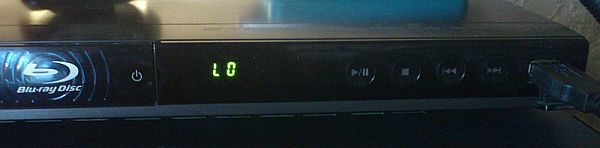
Wer einen Blu-ray Player benutzt, sollte ja gelegentlich mal nach aktualisierter Firmware schauen. Auch ich habe dies heute mal wieder getan und siehe da, es ist was neues verfügbar.
Laut der LG Homepage ist es die Version VER:BD.8.16.078.A vom 24.10.2012 bzw. 04.07.2012, je nachdem, wo man liest
So, nun ist die App für die Bedienung der Entertain Hardware auch für Android verfügbar. Interessant natürlich nur für Telekom Kunden, die auch die entsprechende Umgebung gebucht haben.
Ich habe mir die App mal installiert und einen ersten Schnelltest durchgeführt. Es ist sicher sinnvoll, sich die Software bei Bedarf einmal selber zu installieren und anzuschauen, irgendwie würde das hier jetzt sonst eher eine Beschreibung der Fernbedienung Über diese Funktionen hinaus gibt es noch die ‚Schnellzugriffe‘ Seite, hier kommt man bei der aktuellen Version an folgende Menüpunkte:
Programmübersicht
Meine Aufnahmen
Empfehlungen
TV-Archiv
Videos leihen
TV-Apps
Webradio
Hilfe
Suche
An dieser Stelle würde ich jetzt gerne kurz Beschreiben, was sich dahinter verbirgt… Kann ich leider nicht, bei den ersten Spielereien ist die App eingefroren bzw. tut nichts mehr. Nach einem manuellen Stoppen des Tasks wird nun der MR 303 nicht mehr gefunden, da muss ich mich noch weiter einarbeiten oder schlimmstenfalls auf ein Update hoffen.
Die App ist relativ umfangreich und gerade erst veröffentlicht, da kann ich Fehler schon verzeihen. Allerdings habe ich bisher das Gefühl, dass man mit der normalen Fernbedienung ausreichend versorgt ist und ‚Entertain Remote Control‘ eher als nette Spielerei anzusehen ist Sehr gewöhnungsbedürftig ist der Umstand, dass man immer vom Handybildschirm auf den TV schauen muss, da ist die normale Bedienung für mich effizienter. In Verbindung mit den weiteren Funktionen, sieht das aber vielleicht anders aus.
Ich werde noch etwas ausführlicher berichten wenn ich herausgefunden habe, wo meine Probleme mit dem Progrämmchen herkommen. Geht im Moment nicht, die Familie hat den Fernseher besetzt
Es folgt jetzt von mir selber KEINE detaillierte Anleitung zum Rooten des Smartphones, nur der Link zu einer solchen Ich möchte mich nicht mit fremden Federn schmücken, außerdem gibt es der Anleitung (auf die ich verlinke) eigentlich nichts hinzuzufügen. Sie ist auf Deutsch, aktuell (01.12.2012) funktionieren alle Downloads und ich habe alles selber erfolgreich nachvollziehen können.
Nur wieder wichtig: Überlegt was Ihr tut! Weder ich noch sonst irgendjemand übernimmt eine Garantie für evtl. auftretende Folgen, die durch das Befolgen der genannten Anleitung entstehen!
An dieser Stelle auf jeden Fall mein Dank an www.handy-faq.de, dort habe ich schon so manchen Tipp bekommen, ohne den ich wesentlich länger hätte tüfteln müssen. Mein besonderer Dank an den dortigen User ‚Alex@xelA‘, der die Anleitung zum Rooten des Xperia Arc S bereitgestellt hat. Ich weiß, wie viel Arbeit in diesen Dingen steckt!
Es ist schon ärgerlich, wenn das Telefon ab Werk dermaßen mit unnötigen bzw. unerwünschten Apps (Junkapps) zugestopft ist, dass eigentlich für eine richtig persönliche Einrichtung kein Platz mehr ist. Ich will nicht abstreiten, dass ich Twitter, Google+ und Facebook auch nutze! Aber ich würde dies gerne tun, wenn ICH das für notwendig halte, nicht der Hersteller meines Telefones. Man stelle sich vor man kauft ein Auto und Kofferraum nebst Handschuhfach sind schon belegt durch Koffer und Taschen bestimmter Hersteller, welche sich dann auch nicht entfernen lassen
Es ist mir absolut unverständlich, warum man diese Dinge (und noch viel, viel mehr) unlöschbar ab Werk in ein Gerät einbauen muss.
Jedenfalls hatte ich die Nase voll von dem Gedönse und habe mir, mit Hilfe der oben verlinkten Anleitung, Root-Rechte auf meinem Android verschafft, diese ganzen Klamotten entfernt und nun wesentlich mehr Platz und verfügbare Systemleistung zur Verfügung.
Ein paar Tipps zum Vorgang, gerade wenn man so etwas vielleicht noch nie getan hat:
Zuerst in Ruhe ALLES (auch die Kommentare!) durchlesen. Das kann auf unerwartete Probleme hinweisen und wie man diesen begegnet. Ich muss dazu sagen, dass bei mir alles wie aus dem Bilderbuch funktioniert hat!
Zeit nehmen! Keine Hektik!
Vorher einen Ordner anlegen, in den man alles gesammelt hinein kopiert, was definitiv für das Miniprojekt benötigt wird. Und nur das! So verhindert man Chaos durch Verwechslungen.
Ruhig bleiben! Ich habe mich in aller Seelenruhe mit Kaffee und Kippen (Ne, wer nicht qualmt jetzt bitte auch nicht anfangen ) an mein Notebook gesetzt, nochmal alles durchgelesen und dann angefangen. Alles zusammen war nach rund 10 Minuten erledigt, also eigentlich keine große Sache.
Vorher den PC checken! Wenn der von Hause aus schon USB-Probleme, Viren oder Hardwareprobleme hat, sollte man das an einem Gerät erledigen, welches nicht im entscheidenden Moment abschmiert.
Wenn etwas schiefgeht cool bleiben! Ich habe bei der Prozedur keinen Punkt erlebt, an dem man, meiner Meinung nach, im Problemfalle das Gerät hätte entsorgen müssen. Vieles kommt aber wahrscheinlich auch auf die Erfahrung an, die man mit solchen Dingen hat.
Wenn die Anleitung nur Verwirrung stiftet, vielleicht jemand um Hilfe bitten oder das Vorhaben abblasen! Dies ist ein Zeichen dafür, dass man u.U. nicht das nötige Grundwissen hat.
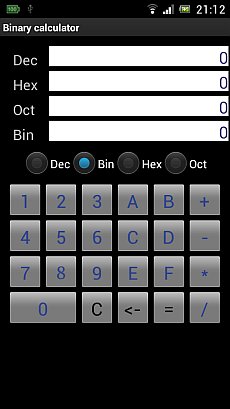
In der Digitaltechnik und beim Programmieren muss man sich des öfteren mit verschiedenen Zahlensystemen herumschlagen. Werden die Zahlen größer oder muss man in ein System umrechnen, dass einem nicht so gut von der Hand geht, wird es kompliziert. Dann gehören Zettel, Tabellen und Stift meist zum notwendigen Werkzeug. Es gibt natürlich auch Taschenrechner die die verschiedenen Werte umrechnen können, diese sind aber manchmal recht umständlich umzustellen.
Hier kann man sehr schön die App ‚Binary Calculator‚ einsetzen. Sie ist schnell aufgerufen, einfach in der Bedienung und ganz nebenbei noch kostenlos. Mit den Grundrechenarten dient sie auch als einfacher Taschenrechner. Ich nutze sie vor allem beim PIC-Programmieren gerne, wenn ich von Binär in Hexadezimal umrechnen muss, da streikt im ersten Anlauf immer mein Kopf
Binary Converter / Calculator – Android Apps auf Google Play.
Mit der eigenen Handschrift am Computer arbeiten ist schon eine interessante Sache. Ich weiß nicht, wie bekannt die verlinkte Seite ist, mit ihrer Hilfe kann man jedenfalls seine eigene Handschrift in den PC bringen.
auf der Seite hochladen und Schriftart erstellen lassen
Font speichern
mit Rechtsklick -> installieren in das System einfügen
Steht aber auch alles auf der Webseite. Hab’s gerade getestet, klappt super. Allerdings sollte man sich etwas Mühe beim Ausfüllen der Vorlage machen, ich werde den Vorgang wohl wiederholen
Noch einmal ein kleiner Softwaretipp am Rande, falls man in die Situation kommt, viele Dateien auf einmal umbenennen zu müssen.
Beim Neusortieren meiner Fotos habe ich das Problem gehabt, dass ich teilweise mehrere hundert Bilder umbennen musste. Ich habe viele Tools getestet, die meisten davon waren mir aber zu mächtig, zu kryptisch oder zu aufwändig in der Einarbeitung. Wenn man damit leben kann, dass der originale Dateiname nicht in die Umbenennung eingebaut werden kann, leistet ‚FaJo‘ sehr gute Arbeit.
FaJo FileRenamer | FaJo.de.
Das Tool ist Freeware, sehr klein und anspruchslos, auch in der Einarbeitung. Nebenbei gibt es auf www.fajo.de noch weitere Hilfsprogramme.
Bei meiner kleinen WLAN_Panne mit dem 109N Drucker habe ich nebenbei erwähnt, dass die Originaltreiber doch sehr viel unnützes Zeugs mitbringen, damit sehr groß sind und sich deshalb sehr in’s System eingraben. O.K., so ausführlich war die Bemerkung nicht, so war’s aber gemeint Ich bin überhaupt immer wieder erstaunt, was da alles installiert wird, nicht nur bei HP. Die meisten Menschen die ich kenne, drucken 2-3 mal in der Woche, die Druckerdienste laufen aber permanent im Hintergrund. Wenn die Patronen zur Neige gehen, es einen Papierstau gibt oder ich Zubehör zum Gerät kaufen will, merke ich das von alleine oder werde spätestens zum Zeitpunkt des Geschehens ohnehin auf irgendeine Art darauf aufmerksam gemacht, da braucht es doch keine Hintergrunddienste.
Wenn man jedenfalls, so wie ich, den Drucker nur Gelegentlich braucht und alles etwas schlanker halten will, sollte man bei HP auf der Webseite mal nach den ‚Basis-Treibern‘ suchen. Sie sind für viele weitere Modelle zu bekommen, funktionieren nicht weniger gut und belasten das System bei weitem nicht mit so viel Zusatzsoftware wie die original mitgelieferte Standardinstallation. Leider wird der Link wahrscheinlich nicht all zulange funktionieren, ich gebe ihn aber trotzdem mal wieder. Auf der erscheinenden Seite dann einfach das gewünschte Betriebssystem und vor allem das Basis-Treiberpaket auswählen. Die eigentlichen Treiber finden sich weiter unten bei dem Punkt ‚Treiber – Produktinstallationssoftware (2)‘, die Zahl in Klammern gibt die verfügbaren Versionen an. Hier ist es meist die Basis-Installation und eben auch das ‚Normalpaket‘.
Link zu HP Treiberauswahl B109N
Der Scanner funktioniert natürlich auch weiterhin.
Es lohnt sich auf jeden Fall auch bei anderen Druckermodellen zu schauen, ob es da Basisversionen der Treiber gibt, ein entlastetes System wird es danken. Gleiches gilt für die Geräte anderer Hersteller.
Nachtrag:
So wie es aussieht, funktioniert der Link nicht mit jedem Browser, also im Notfall von der HP-Support Seite aus starten und die Treiber suchen, sorry.
Wer gerne mal den Versuch starten möchte, nicht-portable Programme eben doch lauffähig auf einen Stick zu bekommen, sollte sich den verlinkten Artikel bei ‚Tipps, Tricks & Kniffe‘ durchlesen.
Das benötigte Programm ‚Cameyo‘ ist Freeware und scheint alles mitzubringen, was benötigt wird. Selber getestet habe ich es bisher allerdings nicht, das werde ich in den nächsten Tagen aber nachholen.


 So, nun ist die App für die Bedienung der Entertain Hardware auch für Android verfügbar. Interessant natürlich nur für Telekom Kunden, die auch die entsprechende Umgebung gebucht haben.
 Sehr gewöhnungsbedürftig ist der Umstand, dass man immer vom Handybildschirm auf den TV schauen muss, da ist die normale Bedienung für mich effizienter. In Verbindung mit den weiteren Funktionen, sieht das aber vielleicht anders aus.
 Eins vorweg:
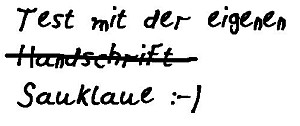 Mit der eigenen Handschrift am Computer arbeiten ist schon eine interessante Sache. Ich weiß nicht, wie bekannt die verlinkte Seite ist, mit ihrer Hilfe kann man jedenfalls seine eigene Handschrift in den PC bringen.
 Bei meiner kleinen