elektronikpraxis.vogel.de: Wenn dem Flyback-Wandler die Luft ausgeht

MC/KK34063AFlyback Wandler

Den unten verlinkten Artikel habe ich bei www.elektronikpraxis.vogel.de gefunden.

Wer sich vielleicht gerade mit dem Thema Spannungswandlung auseinandersetzt, findet eventuell noch die eine oder andere Information.


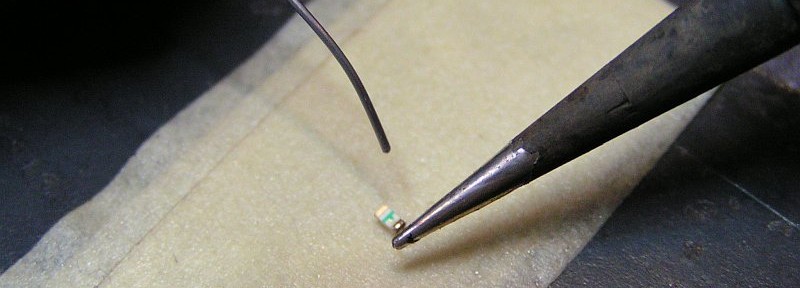
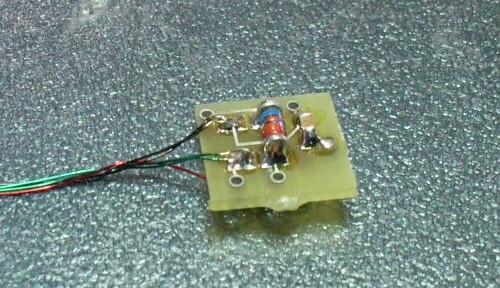
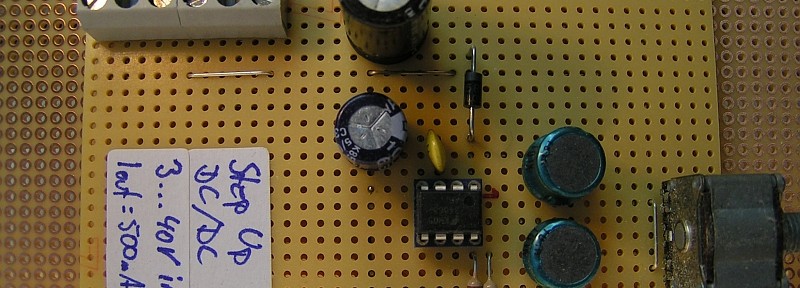
Sperrwandler sind sehr beliebt – doch es gibt praktische Grenzen dieser Technik. Wir zeigen, worauf beim Einsatz zu achten ist und welche Alternative sich anbietet.

Quelle: Wenn dem Flyback-Wandler die Luft ausgeht


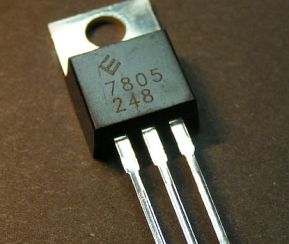
Was sind das für Teile und fehlt da nicht eines?

Die Klebedinger ...Fundstück

Bei einer kleinen Beschäftigungstherapie während des Wartens am PC, habe ich, neben dem Erfassen der im anderen Artikel erwähnten und wichtigen Fotos, auch ein wenig meinen Kram sortiert von links nach recht geräumt.


In einer der unerwartet auftauchenden Schachteln, die sich bei solchen Aktivitäten komischerweise immer aus dem Nichts erheben, hat sich dann die Konstruktion vom Foto gezeigt.

Es handelt sich offenbar um eine Transportbox für SD-Karten, auf die drei Anti-Rutsch-Gummifüße gepappt sind. Final kann das bei mir eigentlich nichts anderes bedeuten, als das irgendwo nun ein zuvor zerlegtes Gerät existiert, welches mit erhöhter Rutschgefahr einhergeht. Vielleicht ist es aber prinzipiell sicher, leidet aber unter Wackelanfällen, immerhin sind da nur drei Anti-Rutsch-Dinger zu sehen, mindestens eines ist also immer noch dort, wo es hingehört. Ich mein‘, das kann ja nur so sein, oder? Wo sind denn bitte ab Werk nur drei Füße drunter? Eben!

Es bleibt die Ungewissheit :shock:


;-)


PET Filament im Colido D1315, eine Ergänzung

Rotes PET-Filament, ein Versuch!Temperatur PET

Wir haben ja nun die Jahreszeit erreicht, in der die Zimmertemperatur ohne fremde Energiequellen doch recht schnell in Richtung Keller geht.

Es scheint so, als wenn auch die Temperatur beim 3D-Druck mit dem PET Filament etwas erhöht werden möchte.

Meine bisherigen 245 °C für Layer eins und 237 °C beim Rest des Objektes scheinen etwas zu gering auszufallen. Aktuell habe ich die Werte auf 249° beim Start bzw. 243° C für den Rest erhöht. Sehr viele Versuche sind mit den neuen Einstellungen noch nicht erfolgt, es scheint aber gegen etwas zähen Filamentfluss zu helfen, den ich zuvor festgestellt habe. Mal sehen …

Und nein, ich bin nicht zu geizig zum Heizen, wenn überhaupt, dann nur sparsam :mrgreen:


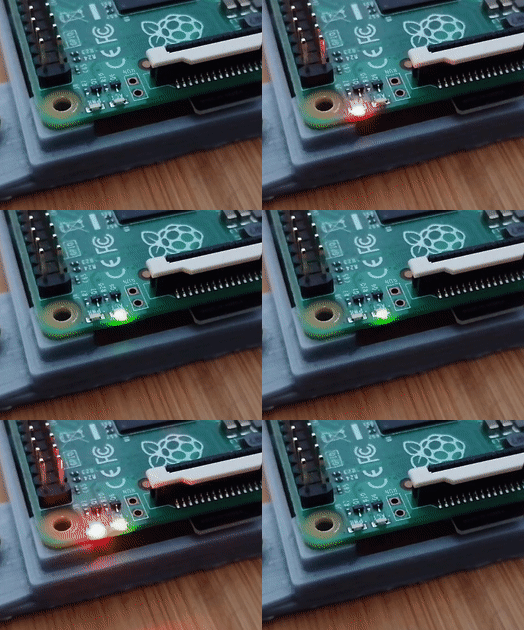
Status LEDs (act/pwr) beim Raspberry Pi 2/3 B+

PWR ACT LED Raspberry Pi2 Pi3 B +Rot und Grün – Der Status vom Raspi

Für einige vielleicht ein alter Hut, für andere evtl. interessant ;-)

Vorweg, getestet habe ich das Vorgehen nur auf dem Raspberry Pi 2 und 3, jeweils die B+ Varianten, OS ist Raspbian Stretch. Mangels Besitz anderer Pi’s, kann ich zu weiteren Boards nichts schreiben.

Beim Start, in der Datei „config.txt“

Wenn man also auf die Idee kommt, dass die rote (pwr) und auch die grüne (act) LED auf dem Raspi mal einen anderen Status anzeigen dürfen und dies direkt beim Start aktiviert werden soll, bieten sich Einträge der Datei config.txt an. Es gibt, wie immer, auch viele weitere Möglichkeiten, hier geht es speziell um eine unkomplizierte Lösung, direkt beim Systemstart. Wer es gerne immer dunkel oder auch flackernd haben möchte, ist damit eigentlich schon fertig. Wenn die LEDs während des Betriebes ihren Modus ändern sollen, wird es ein wenig mehr Aufwand.

Los gehts

Man schnappt  sich also einen Editor und ergänzt in der config.txt folgende Zeilen:

Für die rote LED (pwr):

dtparam=pwr_led_trigger=heartbeat

Sinngleich für die grüne Leuchtdiode (act):

dtparam=act_led_trigger=heartbeat

Ab dem nächsten Neustart blinken beide Dioden in einer Art Herzschlagtakt. Natürlich steht „heartbeat“ hier nur für eine der Möglichkeiten. Mit der Option „none“, bleibt alles duster.

Weitere Optionen finden sich in der Liste unten im Artikel, ich habe NICHT alle getestet!


Änderungen erst nach dem Systemstart

Möchte man bestimmte Zustände an unterschiedliche Zeiten binden, z. B. am Tage „heartbeat“ und in der Nacht alles dunkel, empfiehlt es sich, einen Cronjob anzulegen und mit diesem ein zuvor erstelltes Bash-Script aufzurufen.

Ich habe diverse Einträge in der Root-Crontab (sudo crontab -e) angelegt, die wiederrum unterschiedliche Scripte aufrufen:

Beispiel:

Crontab:

0 22 * * * /bin/runledoff.sh

ruft nachfolgendes Schript auf, welches um 22 Uhr die Leuchtdioden abschaltet:

Script:

#!/bin/bash
# System LEDs OFF

echo „none“ >/sys/class/leds/led1/trigger
echo „none“ >/sys/class/leds/led0/trigger

Ich habe der aufzurufenden Datei den Namen „runledoff.sh“ gegeben und sie in /bin/ abgelegt. Gegebenenfalls nicht vergessen, die Datei mit

sudo chmod +x /bin/runledoff.sh

ausführbar zu machen. Wahrscheinlich sollte das Script auch dem User „root“ gehören, dies kann ggf. mit

chown root  /bin/runledoff.sh

erledigt werden. Vielleicht geht es auch mit anderen Besitzern, ich habe es gar nicht erst anders versucht.

Analog dazu können die LEDs mit einer weiteren Datei wieder aktiviert werden. In meinem Fall soll die grüne Diode (act/led0) weiterhin Aktivitäten der SD-Karte, die rote (pwr/led1) den „Heartbeat“ symbolisieren.

Script:

#!/bin/bash
# System LEDs ON

echo „heartbeat“ >/sys/class/leds/led1/trigger
echo „mmc0“ >/sys/class/leds/led0/trigger

Neuen Crontab-Eintrag mit passender Uhrzeit nicht vergessen!

Weitere Optionen/Parameter:

none – No trigger/Aus
kbd-scrolllock – Keyboard scroll lock
kbd-numlock – Keyboard num lock
kbd-capslock – Keyboard caps lock
kbd-kanalock – Keyboard kana lock
kbd-shiftlock – Keyboard shift
kbd-altgrlock – Keyboard altgr
kbd-ctrllock  – Keyboard ctrl
kbd-altlock – Keyboard alt
kbd-shiftllock – Keyboard left shift
kbd-shiftrlock – Keyboard right shift
kbd-ctrlllock – Keyboard left ctrl
kbd-ctrlrlock – Keyboard right ctrl
timer – Flash at 1 second intervals
oneshot – Flash only once
heartbeat – Flash like a heartbeat (1-0-1-00000)
backlight – Always on
gpio – Flash when a certain GPIO is high
cpu0 – Flash on cpu0 usage
cpu1 –  Flash on cpu1 usage
cpu2 – Flash on cpu2 usage
cpu3 – Flash on cpu3 usage
default-on – Always on
[input] – Default state
panic – Flash on kernel panic
mmc0 – Flash on mmc0 (primary SD Card interface) activity
mmc1 – Flash on mmc1 (secondary SD Card interface) activity
rfkill0 – Flash on wifi activity
rfkill1 – Flash on bluetooth activity

Wie oben erwähnt, ist nicht alles persönlich getestet. Bei einigen Parametern weiß ich auch nicht sicher, was sie genau anzeigen bzw., ob es auf jedem Pi funktioniert oder ob dies so schnell geschieht, dass man nichts unterscheiden kann (rfkill z. B.). Wenn ich weitere Einsatzmöglichkeiten oder Details herausfinde, wird diese Liste ergänzt.


Eine neue Taste ist wie ein neues Tippen! | desasterkreis.de

Sie ist wieder da!

Mein Notebook ist wieder ein Gerät mit vollständiger Tastatur ;-)

Ich habe das Ganze kurz ‚drüben‘, im Desasterkreis beschrieben. Seht mir bitte nach, dass ich einfach ausnahmsweise dorthin verlinke. Für die Ungeduldigen hier nur kurz noch der Link zu  laptoptaste.de, dort habe ich wirklich eine passende Taste einzeln bekommen :-)


Auszug des Artikels:

Sie ist da! Vorweg, dies ist kein Werbedingens, dies ist einfach ein kleiner Beitrag als Dankeschön an laptoptaste.de! Vielleicht habt Ihr ja gelesen, welche kleine Panne ich und mein Laptop da erl…

Quelle: Eine neue Taste ist wie ein neues Tippen!


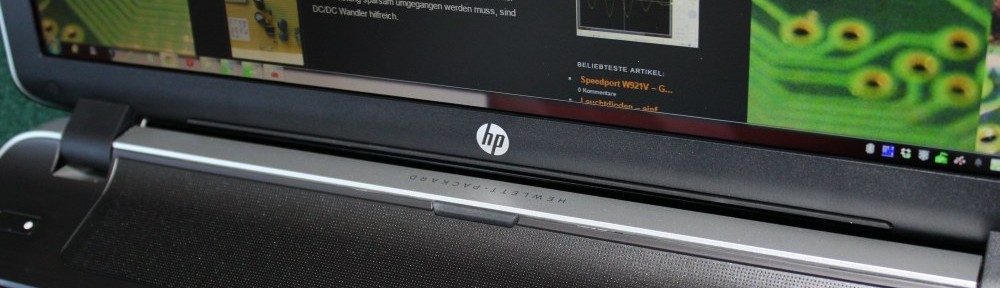
Ich suche eine Taste für den Pavilion 17F-258ng

Defekte TasteWindows Taste gesucht

Hat zufällig jemand noch eine passende Taste für meinen 17F-258 herumliegen? Leider habe ich es geschafft, gleich 3 Schäden parallel anzurichten. Wer wissen möchte wie man so etwas bewerkstelligt, findet beim Desasterkreis die kurze Story.

Ich weiß natürlich, dass man durchaus auch einzelne Tasten käuflich erwerben kann, bei den üblichen Dealern finde ich aber keine Exemplare, die meiner Mechanik auch nur im Ansatz ähnlich sind oder wo aus den Beschreibungen hervorgeht, was da alles mitgeliefert wird.

Defekte Taste 2Bei einem Anbieter scheint der Rahmen nicht zur Taste zu gehören, ein weiterer behauptet, so ein Teil gibt es nicht, nun ja…


AMD Radeon R7 M260/265 nach Windows 10 Update

R7 260/265Updatezicken

Ja, ich nutze ihn immer noch, den guten alten Pavilion 17F-258 ng ;-)

Abgesehen von einem nun doch schon nennenswerten Alter, läuft das Gerät eben zuverlässig. Wenn nur nicht Windows bei den Updates immer der Meinung wäre, es mit den Einstellungen und Treibern besser zu wissen :roll:

Wenn also nach einer solchen Zwangsverbesserung des Systems der Desktops verändert wirkt und/oder das Startmenü hakt oder gar nicht auftaucht, checkt die aktiven Grafikkartentreiber.

Es ist nicht das erste Mal, dass ich einen AMD Radeon R7 M265 Treiber ungefragt in den aktiven Einstellungen finde, wo eigentlich der AMD Radeon R7 M260 hingehört. Höher gleich besser? Nein! Mit dem 265er läuft der Pavilion schlich, entschuldigt das Wort, Scheiße!

Roundabout werkelt der Rechner mit der Treiberversion „amd-catalyst-15.7.1-win10-64bit“ immer noch am schnellsten und stabilsten. Zu finden im und beim Treiber Center vom AMD. Ein paar Zeilen zum Treiber, habe ich vor ein paar Jahren schon getippt ;-) Sollte vorher bereits das passende 260er-Paket aktiv installiert gewesen sein, kann man die richtige Version einfach aus den im System vorhandenen Treiber wieder hervorholen. Dazu im Gerätemanager die Funktion ‚Treiber aktualisieren‘ wählen und den mit der 260 im Namen, aus den bereits auf dem System vorhandenen Versionen auswählen. Während des Vorgangs wird der Bildschirm kurz schwarz, nicht erschrecken!

Nebenbei will nach dem Update auch die Webcam wieder nur Fehler produzieren, die Lösung zu diesem Problem, habe ich hier notiert.

Ich könnte mir vorstellen, dass manche Probleme im Ansatz auch auf anderen Maschinen hier ihre Ursachen finden, vielleicht hilft es ja :-)


Der bleiche Heinrich in Fürth im Odenwald

linklogoGefährliche Gegend? ;-)

Da könnte man ja echt fragen, in welche Ecke ich hier gezogen bin. Bleiche Gerippe, Lösegeldforderungen und Erpressung, du meine Güte :mrgreen:

Na, OK, so schlimm ist’s eigentlich nicht. Allerdings ist der neue ‚Geist‘ unserer Gemeinde Fürth hier im Odenwald doch wohl verschwunden:

Mehr bei Hit-Radio FFH!, oder auch als Video bei RTL:

Nachtrag:

Wie Hit Radio FFH berichtet, ist der bleiche Heinrich wieder da! ;-)


Elektronische Post für die eigene Post | Der Desasterkreis

Mail, Kontakt, Nachricht - SymbolfotoEin neuer Service

Wenn man schon vor dem Öffnen des Briefkastens wissen möchte, ob überhaupt Post auf dem Wege ist.

Quelle: Elektronische Post für die eigene Post | Der Desasterkreis


Zusatzinfos auf die Schnelle:

deutschepost.de

t-online.de


Der Pi, die USB-Festplatte und das Abschalten – Eine Quick & Dirty Lösung

pi-1200usbEin Provisorium

Wieder einmal vorweg muss ich erwähnen, dass ich mir hier eine Notlösung notiere. Es geht sicherlich eleganter, wahrscheinlich liegt es an mir, die Aufgabe nicht sauberer zu lösen. Zumindest zum jetzigen Zeitpunkt ;-)

Das Problem

Ich habe an meinem Pi-2B+ eine 3TB-USB-Festplatte im 3,5 Zoll-Format in Betrieb. Da der Raspi eigentlich als NAS fungiert, soll diese über größere Zeiträume der Inaktivität in den Standby-Modus wechseln, was sie aber von alleine leider nicht erledigt. Am DVD-Player und Windows-PC schon, am Pi aber blöderweise eben nicht.

Versuche

Ich habe mittlerweile hadparm, sdparm, tlp und hd-idle durchgetestet, niemals hat sich der gewünschte Erfolg eingestellt.

Notlösung

Lediglich mit dem Komando „haparm -Y /dev/sda schaltet sie unverzüglich ab. Egal mit welchem -B oder -S, für den Powerlevel bzw. die Spindownzeit ich ansonsten in der hdparm.config arbeite, das Ding bleibt an.

Bei allen anderen Tools außer hdparm, erreiche ich gar nichts. Da ich nach knapp 3 Tagen herumfummeln einfach im Augenblick keine weitere Zeit in diese Geschichte stecken kann und will, lasse ich die Festplatte nun alle drei Stunden via hdparm und crontab in den Standby-Modus wechseln. Das funktioniert gut und scheint(!) auch keine Probleme zu bereiten, wenn gerade Aktivität auf dem Laufwerk herrscht. Es fährt dann allerdings herunter und startet unverzüglich neu. Mehr brauche ich aber eigentlich nicht, also belasse ich es vorerst dabei.

Was vorher noch zu erledigen ist:

Natürlich muss hdparm installiert sein, was mit

sudo apt-get install hdparm -y

schnell zu erledigen ist.

Ein kleines Script sollte erstellt werden, in welchem „hdparm“ aufgerufen wird. Anders als per Script habe ich es gar nicht versucht, da ich mir immer die Möglichkeit offen halten möchte, solche Vorgänge zu erweitern.

In meinem Fall heißt das Script „runcron.sh„, liegt in /bin/, wurde vom User „root“ angelegt und enthält die Zeilen:

#!/bin/bash

sudo /sbin/hdparm -Y /dev/sda

Daran denken, die Datei mit

sudo chmod +x /bin/runcron.sh

ausführbar zu machen ;-)

Ein Cronjob muss eingerichtet werden.

Per

crontab -e

die Tabelle einrichten bzw. die folgende Zeile hinzufügen:

0 */3 * * * /bin/runcron.sh

Der Dateiname ist natürlich Ermessenssache.

Für die Vorarbeiten sind oben zusätzlich Links hinterlegt, hier geht es ja gerade eher nur um Ruhepausen für die HDD.