Viele Elektroniker kennen den Umstand, dass analoge Werte irgendwie für den PC bzw. die digitale Welt umgesetzt werden müssen. Man kann natürlich mit Mikrocontroller und Co selber etwas zusammenbauen, einfacher geht es aber vielleicht mit der bei ‚Elektor‘ vorgestellten Lösung:
Manchmal ist es schon nervig, wenn ein USB Stick mit jeder Benutzung einen anderen Laufwerksbuchstaben erhält. Vor allem, wenn man Anwendungen nutzt, welche automatisch auf einem Stick speichern sollen, kann dies zu Problemen führen.
Bei „TecChannel“ gibt es einen Bericht zu dem Programm ‚USBDLM‘, welches sich dieses Problems annimmt:
Für Privatanwender und Bildungseinrichtungen ist das Tool übrigens kostenlos. Zusätzlich zu der genannten Funktion kann man auch noch die Buchstabenzuordnung nach Laufwerkstyp und Laufwerksgröße filtern, wie immer am besten mal selber in den verlinkten Artikel reinsehen Hier auch noch einmal der Link direkt zur Anbieterseite von USBDLM.
Die Konfiguration und Installation erfordert etwas mehr Aufwand, auch dazu steht etwas in dem Artikel. Nebenbei gibt es mit dem Programm eine deutsche Anleitung zur Bedienung und Einstellung (USBDLM.exe). Ich habe gerade flüchtig die .ini Datei zum Programm editiert, vorerst nur ein paar grundlegende Einstellungen. Meine ersten Gehversuche sind aber erfolgreich Wenn ich genau weiß was ich da mache ( ), werde ich hier auch eine Kurzanleitung verfassen.
Nachdem ich am Galaxy Tab 2 mit dem OTG Adapter ja recht komfortabel einen USB-Anschluss nutzen kann, habe ich in der Auktionsbucht auch mal so einen Adapter für mein Xperia Arc S ersteigert.
Das Smartphone reagiert aber leider gar nicht auf jede Art von angeschlossenem USB-Gerät. Liegt das nun am Adapter oder weiß ich etwas Elementares noch nicht? Hm, mal sehen, was Google so zu dem Thema ausspuckt Wenn hier jemand nähere Info’s hat…
Ach ja, da sich ja letztes Mal jemand beschwert hat, OTG = USB On-The-Go. Habe glatt vergessen, die Abkürzung aufzuschlüsseln
Im letzten Beitrag erwähnte ich ja, dass ich mich um mein Datenchaos kümmern will. Nebenbei ist dies die Gelegenheit, mal mein selbst zusammengestelltes ‚USB 3 Kit‘ in Betrieb zu nehmen.
So nach und nach habe ich mir alles mögliche an USB 3 Zubehör angeschafft. Nachdem nun auch noch günstig eine 500 GB SATA 2.5 Zoll Festplatte ergattert werden konnte will ich mal sehen, wie schnell das alles im Gegensatz zu USB 2 funktioniert.
Leider gibt es gleich beim Start die erste Hürde:
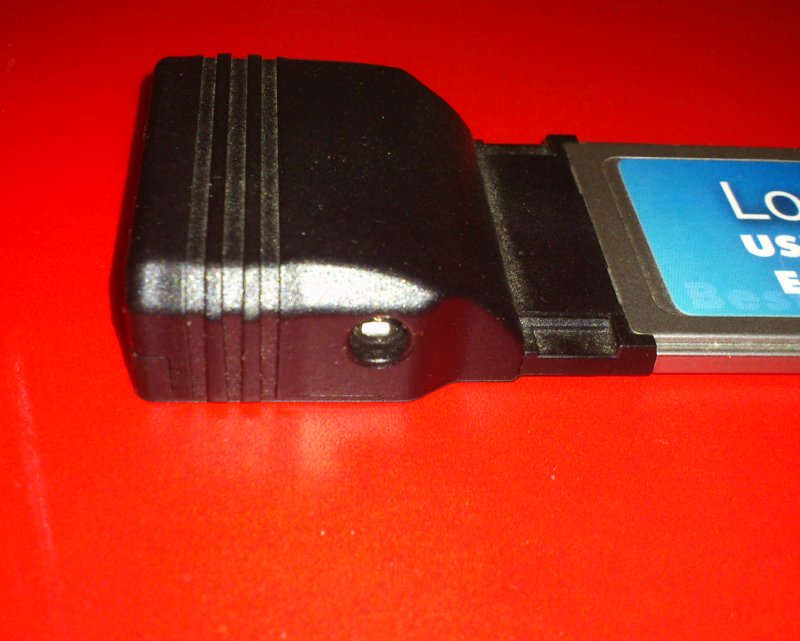
Am USB 2 Port meines Lenovo wird die Platte erkannt, am USB 3 Port des Logilink USB 3 PCI Express-Adapters nicht. Windows will angeblich einen Treiber haben, den gibt es aber nicht. Das Spielchen kenne ich schon, der Strom aus dem USB Port reicht einfach nicht.
Beim Kauf der Karte habe ich damals aber darauf geachtet, dass diese einen Anschluss für eine externe Stromversorgung bietet. Blöderweise habe ich irgendwie gerade kein Netzteil zur Hand… Aber man ist ja Elektroniker
Ich habe noch ein altes 5V/700 mA Netzteil von irgendeinem Telefon herumliegen, das sollte es schaffen, die HDD zu versorgen. Noch eben den passenden Stecker anlöten – fertig!
Also nun Karte wieder in’s Notebook stecken, Netzteil in die dafür vorgesehene Buchse und Voila: Die Platte wird problemlos erkannt.
Ich erinnere mich aber dunkel, dass damals bei der PCI-Express Karte auch ein USB-Hohlsteckerkabel mitgeliefert wurde. Diese sollte wohl den fehlenden Strom aus den ‚on board‘ USB Buchsen des Notebooks an die USB 3 Karte liefern. So eine Strippe habe ich auf jeden Fall auch noch von einem anderen Gerät in der Schublade, vielleicht reicht das ja auch aus. Ich bin da immer skeptisch, mein Lenovo 3000n200 ist etwas zickig, was den maximalen USB Strom angeht. Ist aber alles völlig unspektakulär, auch mit diesem Adapter wird die Festplatte erkannt, wahrscheinlich ist nur der Anlaufstrom zu überwinden.
Verwendete Hardware:
Notebook: Lenovo 3000n200 bng
Festplatte: WD 5000 Scorpio Blue
HDD USB 3 Gehäuse: Logilink UA0106A
PCI Express USB 3 Karte: Logilink PC 055
Messwerte USB 2/USB 3 mit 40 GB .tib Datei aus Acronis Backup, kopiert mit Total Commander:
USB 2: ~ 29.000 kbytes/s
USB 3: ~ 79.000 kbytes/s
Kopiert jeweils von der im Notebook eingebauten SSD direkt auf die USB-HDD, die jeweils als einziges USB Gerät am entsprechenden Anschluss hing.
Sicherlich mal wieder nicht der wissenschaftlich belastbarste Test mit der besten Hardware, welche zu bekommen ist. Für mich aber ausreichend. Im Großen und Ganzen wird mir die USB 3 Schnittstelle bei meinen Kopierarbeiten doch einiges an Zeit sparen.
Man macht brav seine Backups und Images, kopiert Wichtiges und Unwichtiges. Im Hinterkopf weiß man, dass will alles mal sortiert werden.
Da ich im Moment (mal wieder) das Problem habe, dass ich von meinem eigenen Datenchaos genervt bin, habe ich das Projekt ‚Datensortierung‘ mal in Angriff genommen. Rund 2 TB auf externen Festplatten und Sticks wollen sortiert und verschoben werden, ich fürchte, das ist nicht an einem Tag erledigt Meine Versprechen an mich selber: Demnächst wird sofort richtig eingeordnet. Wirklich glauben kann ich aber nicht daran
Irgendwie bin ich gerade am überlegen ob man wirklich über 6000 Fotos sichern muss, wenn noch nicht mal sicher ist, dass man diese überhaupt vermisst hat. Gilt auch für einen Haufen MP3’s und anderen Kram…
Ich scheine doch ein Mausjunkie zu sein… Nachdem ich eine einfache Funk USB Maus über den OTG Adapter an das Tablett angeschlossen habe, geht mir das Arbeiten doch wesentlich besser von der Hand Alternativ habe ich es auch mit meiner Bluetoothmaus versucht, dies scheitert jedoch am fehlenden Pin der Maus. Android besteht bei mir aber auf dem Pin. 0000 und Co klappt nicht. Das wird wohl noch eine eigene Übung
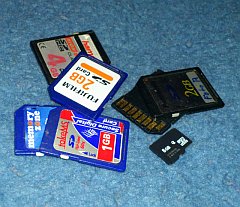
Speicherkarten die eigentlich nicht mehr oder selten im Einsatz sind. Bei den aktuellen Speichergrößen, die im PC verwendet werden, sind die ‚ein paar Gigabyte‘-Datenträger eher Peanuts.
Da die Permanentspeicher in den mobilen Geräten aber im Vergleich eher klein sind, kann man die alten Karten hier vielleicht noch sinnvoll weiternutzen. Ich habe aktuell in meinem Galaxy Pad 16 GB intern und eine µ-SD Karte mit ebenfalls 16 GB stecken. Vom internen Speicher muss man alles abziehen, was das System gerne in Beschlag nimmt, auf der externen Karte liegen schon viele meiner Daten, die ich immer griffbereit haben will oder muss.
Wenn es denn mal knapp wird, neige ich dazu, MP3 Dateien oder auch Videos als Erstes zu löschen. Das ist aber immer dann dumm, wenn man das Tablett als Unterhaltungsgerät nutzen will und dann eben alles das nicht an Bord hat, was man jetzt gerne sehen oder hören möchte. Bei meinem Aufenthalt im Odenwald z.B. war mein Xperia am Abend doch schon ein willkommener Wegbegleiter, der Speicherplatz war aber bis auf das letzte Byte gefüllt.
Wenn man nun nicht das allerletzte an Qualität aus einem Video herausholen will, kriegt man auf einer 4GB SD-Karte schon ein paar Stunden Film unter. Gleiches gilt für MP3s. Leider hat das Galaxy Pad aber keinen USB-Port, es muss also ein Adapter her. Da ich mich bei den Preisen, welche Samsung für Originalzubehör festgelegt hat, auf den Hintern gesetzt habe, musste mal wieder das 1-2-3 Auktionshaus herhalten (nebenbei wüsste ich gar nicht, wo ich Originalzubehör bekommen würde). Dort gibt es OTG-Adapter für recht zivile Preise. Klar, das ist keine Hochqualitätshardware, aber sie funktioniert.
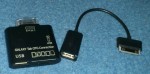
Ich habe mich für die oben gezeigten Adapter entschieden. Einen klassischen USB-Anschluss und einen SD/µSD Kartenleser+USB. Funktion soweit gut, nur wozu der USB-Port am SD-Adaper gut ist weiß ich nicht, bisher wurde kein Stick erkannt. Am anderen, reinen USB Adapter kein Problem, alle meine Sticks bis 8 GB laufen, größere habe ich nicht testen können, hab‘ einfach keine
Leider kann es bei den Billigangeboten schon einmal vorkommen, dass die Stecker nicht vernünftig beschriftet sind. Da der Port des Tabletts doch recht filigran erscheint, habe ich mir das mal sicherheitshalber auf den Stecker geschrieben
Ähnlich sieht es bei den Karteneinschüben des SD-Adapters aus, hier geht’s nach dem ‚Trial-and-Error‘ Motto OK, Symbole sind drauf, aber auf den ersten Blick habe ich die als eher verwirrend empfunden.
Mit den Karten gibt es so weit keine Probleme, über die Einstellungen des Tabs lassen sich diese auch gut formatieren. Speichersticks ignoriert dieser Anschluss…
Ein testweise an diesem USB-Port angeschlossener USB2-Hub wurde als Hochgeschwindigkeitsgerät zwar erkannt, aber vom Galaxy als inkompatibel abgelehnt, die Funktion an sich muss also vorhanden sein. Gleiches gilt übrigens auch für jede Art von Festplatte, egal an welchem der Adapter, Hochgeschwindigkeitsgeräte werden nicht unterstützt.
An diesem Adapter gibt es keine Probleme mit USB-Sticks, es kann aber schon mal einige Sekunden dauern, bis das Galaxy Tab einen solchen erkennt.
Die Qualität der Artikel ist natürlich eher Durchschnitt, aber für alles zusammen um die 10 Euro incl. Versand geht das in Ordnung.
Zusätzlich habe ich noch ein normales USB <-> Galaxy Datenkabel als Reserve gekauft, dies ist aber bereits reklamiert – es passt zum verrecken nicht in das Pad, jedenfalls nicht gewaltfrei.
Fazit:
Um meine SD, SDHC und USB Speichermedien zu nutzen sind die Adapter völlig OK. Dumm nur, dass der Anschluss am Galaxy Tab unten ist, im Betrieb mit den Adaptern muss dieser daher meist oben sein. Damit sind die Bedienknöpfe des Tabs auf der Unterseite, das führt schon mal zu Fehlbedienungen. Jedenfalls im Horizontalbetrieb.
Andere Geräte wie Tastatur und Maus habe ich noch nicht probiert – kommt noch
Schnelle Schnittstelle, Funktionsgenerator und Stromversorgung über den USB-Port:
Erstes Oszilloskop mit USB 3.0 – ELEKTOR.de | Elektronik
Leider habe ich im WWW noch keinen Preis für das Gerät finden können. Das dürfte sich aber schnell ändern
Manchmal ist es wünschenswert, für kleinere Messungen das Oszilloskop mitnehmen zu können. Wenn man keine allzu komplexen Signale messen muss, kommt man u. U. mit weniger als 125 Euro aus! Günstiges Scope ‚to go‘ (Partnerlink)
Es ist kein Einzelfall: Man steckt ein USB Gerät an, der Rechner meldet sich und dann ist Ruhe. Irgendwie will Windows das Device nicht erkennen oder installieren. Meist ist Wirrwarr bei den bereits installierten Geräten die Ursache, im Laufe eines PC Lebens kommt gerade bei den USB Anschlüssen eben einiges zusammen.
‚TecChannel.de‘ hat dieses Problem mal mit einem Artikel betrachtet und eine mögliche Lösung unter Benutzung von ‚USBDeview‚ beschrieben:
Angeregt durch ein Gespräch, welches ich zufällig beim Arzt mit einem ebenfalls im Wartezimmer wartenden Hobbyelektroniker geführt habe, möchte ich mal ein paar Zeilen zum Thema Messgeräte bzw. Multimeter schreiben.
Sobald man sich mit Elektronik im weitesten Sinne beschäftigt, wird es bei Zeiten notwendig, mal das eine oder andere elektrische Geschehen zu messen. Steht schon ein Multimeter oder ähnliches zur Verfügung, ist das eigentlich kein großes Unterfangen. Einschalten, anschließen und messen.
Wenn man jedoch vielleicht gerade ein neues Messwerkzeug sucht oder mit dem (Elektronik) Hobby beginnt, kommt manchmal die Frage auf, was für eine Variante es werden soll. Im Allgemeinen wird man wohl immer zu Multimetern greifen, da sie in der Lage sind, verschiedene Aufgaben zu erledigen. Meist geht es um Spannung, Strom und Widerstand, die aktuellen Geräte können aber dann doch mehr, je nachdem, was man ausgeben möchte.
Grundfunktionen
Folgende Funktionen sollte ein Multimeter auf jeden Fall besitzen:
Strom im Ampere Bereich (min. 10A).
Strom im mA Bereich (oft bis 500mA).
Spannung bis 500V DC/1000V AC.
Widerstand bis 10 Megaohm.
Diodentest.
Akustisch unterstützter Durchgangsprüfer.
Sinnvoll aber nicht unbedingt Pflicht, ich möchte allerdings nicht darauf verzichten:
Kapazität.
Induktivität.
Frequenz und Temperatur (Temp. über einen externen Messfühler).
Automatische Bereichsumschaltung.
Luxus, aber auch diesen möchte ich nicht mehr vermissen:
USB Anschluss mit geeigneter Messsoftware für den PC
Transistor Verstärkungsfaktor Messung
Analoge Varianten
Ehe jetzt jemand ‚diese alten Dinger‘ schreit sei erwähnt, dass die Ausführungen mit Zeiger durchaus ihre Berechtigung haben. Einer der größten Vorteile ist eben der, dass die Strom- und Spannungsmessungen bei vielen Geräten keine eigene Stromversorgung benötigen und sich deshalb nicht aus Energiespargründen abschalten müssen. Ebenso werden, durch die Trägheit des Meßwerkes, u. U. Störungen bzw. Spitzenwerte ausgeglichen und recht stabile Werte angezeigt. Dies kann von Vorteil, aber auch von Nachteil sein. Es ist einfach davon abhängig, was man messen möchte. Ich nutze meine Analogmultimeter z. B., wenn ich Ladeströme und/oder Akkuspannungen über einen längeren Zeitraum erfassen möchte und das Loggen via PC nicht möglich ist.
Digitale Ausführungen
Die Masse der benutzten Multimeter wird allerdings digital sein. Bei präzisen Messungen ist bei diesen ein Ablesefehler eher die Ausnahme, die Messwerte sind i. d. R. präzise bis hinter das Komma. Eigentlich sind hier nur die Qualität und die Auflösung der Werte, dass Zünglein an der Waage. Von der Ausstattung her gibt es einfache Varianten mit den Grundfunktionen bis hin zu kompletten Messlaboren incl. Oszilloskop.
Bei gelegentlichen Niederspannungsmessungen an Leuchtdioden, Batterien oder ähnlichem, muss man sich sicherlich nicht die teuersten Geräte auf den Tisch legen. Wer sich aber täglich an 230V Leitungen begeben muss, sollte doch schon darauf achten, dass vor allem die Sicherheitsrelevanten Eigenschaften seines Messgerätes stimmen. Wer professionell mit Strom und Spannung zu tun hat, wird aber meist ohnehin auf andere Geräteklassen zurückgreifen
Eigentlich wollte ich hier auch noch ein paar Tipps zum Umgang mit diesen Geräten geben, merke aber beim Schreiben, dass dieses Thema zu umfangreich ist, um ‚mal eben‘ abgehandelt zu werden. Dazu werde ich wohl einen eigenen Beitrag erstellen.
Natürlich geht’s auch so
Möchte man ununterbrochen Messungen über einen längeren Zeitraum vornehmen, sollte das Messgerät Unterstützung durch den Computer anbieten. Auf diese Weise lassen sich u.a. Entladekurven von Akkus oder die Stabilität einer Stromversorgung aufzeichnen. Leider habe ich viele Multimeter erlebt, die sich auch bei angeschlossenem PC nicht davon abbringen lassen, sich nach einigen Minuten abzuschalten. Einer Langzeitmessung ist das natürlich eher abträglich. Zusätzlich sollte auch vorher ein Blick auf die mitgelieferte Software geworfen werden, oft ist diese nicht mehr, als die Verlagerung des Displays auf den Computermonitor, die Schnittstelle sollte dann ggf. verfügbare Alternativsoftware unterstützen.
Wer sein Hobby schon längere Zeit betreibt, hat sehr oft mehrere DMM (Digital Multi Meter) im Einsatz. Meist ein teureres, welches am Arbeitstisch verbleibt und ein mobil genutztes, dass zum Einsatz kommt, wenn sich das Messobjekt nicht zum Tisch bringen lässt (Multimeter 2 go ). Für den stationären Einsatz sollte über ein Tischgerät nachgedacht werden. Diese sind standfester und haben idealerweise eine eigene Stromversorgung. Bei den Geräten zum Umhertragen, ist auch die Beschaffenheit des Gehäuses zu beachten. Es ist sehr frustrierend, wenn nach der 3. Benutzung der Ständer abbricht oder die Display-Schutzscheibe herausfällt. Brauchbare Tischgeräte bekommt man ab ca. 150€, die normale mobile Bauart schon ab ca. 50€, wenn man eine bestimmte Grundausstattung wünscht. Soll es etwas mehr an Funktionen und auch Qualität sein, muss man in etwa das doppelte kalkulieren, hier bestätigen aber auch Ausnahmen die Regel. Man kann durchaus auch Glück mit Sonderangeboten oder Discounterware haben! Es kann aber eben auch passieren, dass man eher ein ‚Schätzeisen‘ als ein Multimeter erhält. Idealerweise sollte beim Neukauf vorher ggf. ein Rückgaberecht vereinbart werden.
 Hier auch noch einmal der Link direkt zur Anbieterseite von USBDLM.
 Wenn ich genau weiß was ich da mache (
 Wenn hier jemand nähere Info’s hat…
 Im letzten Beitrag erwähnte ich ja, dass ich mich um mein Datenchaos kümmern will. Nebenbei ist dies die Gelegenheit, mal mein selbst zusammengestelltes ‚USB 3 Kit‘ in Betrieb zu nehmen.


 Diesen Anblick werden viele von Euch auch kennen:


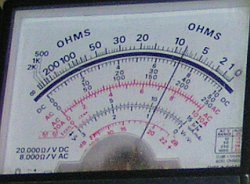 Angeregt durch ein Gespräch, welches ich zufällig beim Arzt mit einem ebenfalls im Wartezimmer wartenden Hobbyelektroniker geführt habe, möchte ich mal ein paar Zeilen zum Thema Messgeräte bzw. Multimeter schreiben.
 Digitale Ausführungen